TORAJA

LUDENTRIALD.BLOGSPOT.COM

INFORMATIKA

LUDENTRIALD.BLOGSPOT.COM

INFORMATIKA

LUDENTRIALD.BLOGSPOT.COM

INFORMATIKA

LUDENTRIALD.BLOGSPOT.COM

TRIALD LUDEN

JANGAN LUPA BERI KOMENTAR

Tuesday, 6 October 2015

Cara Instalasi Jaringan LAN Sederhana

CARA INSTALASI JARINGAN LAN (Local Area Network)

LAN (Local Area Network) merupakan jernis jaringan yang menghubungkan dua atau lebih workstation dalam satu jaringan local yg tidak terlalu luas, misalnya dalam satu ruang atau satu gedung. Secara garis besar terdapat dua tipe jaringan LAN, yaitu :
1. Peer to Peer
2. Client-Server

Jaringan peer-to-peer merupakan jenis jaringan yang menghubungkan beberapa workstation dimana setiap workstation mempunyai kedudukan yg sama. dalam artian masing-masing Workstation berbagi sumberdaya. Sedangkan, jaringan Client-Server, dapat dilihat dari nama, dimana terdapat Workstation yg berfungsi sebagai server yg menyediakan sumber daya yg diberikan kepada tiap-tiap client.


Persiapkan beberapa bahan:
1. Tang Crimping


2. Kabel UTP

3. konektor RJ-45

4. Tester

5. LAN Card (NIC) buat mainboard yg offboard (perangkat network dan grapich belum disertakan/eksternal).


kita perlu memperhatikan, bahwa jenis kabel yang akan di gunakan berbeda-beda:

  • Untuk jaringan peer-to-peer menggunakan kabel tipe Crossover
  • Untuk jaringan client-server menggunakan kabel tipe Straigh
Kita mulai instalasi jaringan LAN:
1. Buat jaringan peer-to-peer dengan menggunakan kabel UTP yang disusun secara Crossover

2. Buat jaringan Client-Srver dengan menggunakan kabel UTP yang disusun secara Straight

3. Jika kedua jaringan sudah di buat, uji lah kabel kedua jaringan itu dengan menggunakan tester.
4. Mengkonfigurasi jaringan LAN
  • Computer Name dan Workgroup
Caranya : Klik star-klik kanan pada My Computer->klik kiri pada properties->klik change settings (letaknya ada di sebelah kanan bawah)->klik change->kemudian anda piih workgroup lalu masukan nama workgroup yang anda inginkan->kemudian klik ok. Gambarnya di bawah ini !

1. klik kanan pada My Computer-klik kiri pada properties


2. klik change settings (letaknya ada di sebelah kanan bawah)


3. kemudian anda piih workgroup lalu masukan nama workgroup yang anda inginkan-kemudian klik ok


2. Mengatur IP Address
Caranya : klik Start > Control Panel > Netwotk and Internet Connection > Network Connection. pilih NIC yang sedang aktif(Local Area Network). klik kanan dan pilih Properties.

pilih Internet Connection (TCP/IP) lalu klik properties (bisa juga dengan double klik).

pilih Use the Following IP Address.
Isikan dengan alamat yg akan digunakan, misalnya:
Ip address :192.168.10.10
Subnet mask : 255.255.255.0
Default gateway : 192.168.10.1

untuk DNS biarkan sj kosong.
klik OK.

sekaraang coba ping 192.168.1.1 melalui CMD(command prompt).

DAN BERHASIL !
Jika masih belum terkoneksi internet, coba kabel yg dipasang atau pastikan pada modem sudah benar konfigurasi alias status sudah UP.
JANGAN LUPA BERI KOMENTAR
 

Perbedaan Security Wireless WEP, WPA, WPA-PSK, dan WPA2


Bisa dipastikan anda akrab dengan koneksi WiFi. Bagaimana dengan pengamanannya? Ada WEP, WPA, WPA2, dan WPA-PSK. Apa sih itu? Kalau dari sisi fungsi, jelas, untuk mengamankan koneksi WiFi. Terus apa donk perbedaannya?
Ketika kita memakai router pertama kali, login, dan kemudian menge-set password. Karena ini memang langkah penting untuk menjaga keamanan data anda, ok-lah, dan kebanyakan orang sudah melakukannya dengan baik. Tapi memang singkatan WEP, WPA, WPA2 dan WPA-PSK itu agak membingungkan.
1. WEP(Wired Equivalent Privacy)
Shared Key atau WEP (Wired Equivalent Privacy) adalah suatu metode pengamanan jaringan nirkabel, disebut juga dengan Shared Key Authentication. Shared Key Authentication adalah metode otentikasi
yang membutuhkan penggunaan WEP. Enkripsi WEP menggunakan kunci yang dimasukkan (oleh administrator) ke client maupun access point. Kunci ini harus cocok dari yang diberikan akses point ke client, dengan yang dimasukkan client untuk autentikasi menuju access point.

2. WAP (Wireless Apliccation Protokol)
Wireless Apliccation Protokol disingkat WAP adalah standar internasional terbuka untuk aplikasi yang menggunakan komunikasi nirkabel. Tujuan utamanya untuk membangun aplikasi yang dapat mengakses internet dari telepon genggam atau PDA.
Disingkat dengan WAP.
Standar protokol untuk aplikasi wireless (seperti yang digunakan pada ponsel). WAP adalah sebuah protocol atau sebuah teknik messaging service yang memungkinkan sebuah hp digital atau terminal mobile yang mempunyai fasilitas WAP, melihat/membaca isi sebuah situs di internet dalam sebuah format text khusus. Situs internet ini harus merupakan situs dengan fasilitas WAP.

3. WPA-PSK (Wi-Fi Protected Access – Pre Shared Key)
WPA-PSK (Wi-Fi Protected Access – Pre Shared Key) adalah pengamanan jaringan nirkabel dengan menggunakan metoda WPA-PSK jika tidak ada authentikasi server yang digunakan. Dengan demikian access point dapat dijalankan dengan mode WPA tanpa menggunakan bantuan komputer lain sebagai server. Cara mengkonfigurasikannya juga cukup sederhana. Perlu diketahui bahwa tidak semua access point akan mempunyai fasilitas yang sama dan tidak semua access point menggunakan cara yang sama dalam mendapatkan Shared-Key yang akan dibagikan ke client.

4. WPA2
WPA2 adalah sertifikasi produk yang tersedia melalui Wi-Fi Alliance. WPA2 Sertifikasi hanya menyatakan bahwa peralatan nirkabel yang kompatibel dengan standar IEEE 802.11i. WPA2 sertifikasi produk yang secara resmi menggantikan wired equivalent privacy (WEP) dan fitur keamanan lain yang asli standar IEEE 802.11. WPA2 tujuan dari sertifikasi adalah untuk mendukung wajib tambahan fitur keamanan standar IEEE 802.11i yang tidak sudah termasuk untuk produk-produk yang mendukung WPA.

Oleh karena itu saya sarankan kepada anda , pakai WPA2-PSK(AES), lebih secure dan lama untuk crack. Tapi ingat! Anda perlu pastikan wireless router anda dan wifi adapter anda support WPA dan WPA2.

Semoga postingan saya kali ini dapat bermanfaat.. Terima kasih !!
Jangan lupa beri komentar vrohh ..

Friday, 21 August 2015

Rumus Fungsi Microsoft Excel Lengkap Contoh dan Penjelasan


Rumus Fungsi Microsoft Excel Lengkap Contoh dan Penjelasan

Inilah 31 bahkan lebih contoh contoh serta penjelasan rumus ( formula ) dan fungsi ( function ) secara lengkap dan singkat yang biasanya digunakan pada microsoft excel ddari versi 2007 sampai 2010. Fungsi ini  secara acak ada fungsi text , fungsi logika , fungsi tabel , dan lain lain. Untuk yang belum tau apa itu rumus dan fungsi excel klik Pengertian Contoh Fungsi Rumus Excel Lengkap Microsoft. 
Inilah :
1.        Fungsi VALUE 
       digunakan untuk merubah nilai value menjadi nilai text, penulisannya :
       =VALUE(text)
2.        Fungsi FIND
digunakan untuk menghasilkan posisi substring dari sebuah string atau suatu nomor yang dicari,penulisannya :
       =FIND(cari text,pada text,mulai nomor)
3.        Fungsi MID
digunakan untu mengambil karakter tertentu dari sederet karakter, penulisannya :
       =MID(text,posisi awal,jumlah karakter)
4.        Fungsi REPLACE
digunakan untuk menggantikan substring dengan substring lain dalam sebuah string (sederetan karakter atau karakter),, penulisan :
       = REPLACE (…)
5.        Fungsi CONCATENATE
digunakan untuk menggabungkan string menjadi satu kalimat maksimal 30 string, penulisannya  =CONCATENATE(text1,text2,…)
6.        Fungsi MAX
Digunakan untuk mencari nilai tertinggi dari sekumpulan data, penulisannya :
       =MAX(number1,number2,…)
7.        Fungsi STEDEV
Digunakan untuk menentukan standart devisiasi dari suatu range, penulisannya : =STEDEV(number1,number2,…)
8.        Fungsi VAR

Digunakan untuk menentukan nilai varience dari suatu range, penulisannya : =VAR(number1,number2,…)

9.        Fungsi LEFT
Fungsi ini digunakan untuk mendapatkan hasil beberapa huruf paling kiri. Text di sini merujuk kepada text yang akan diambil. Bisa berupa nilai sel ataupun langsung diketikkan textnya di situ, tapi dengan menambahkan tanda petik dua (") di awal dan di akhir text.
Rumusnya sangat simpel.
=LEFT(text)

10.    Fungsi RIGHT
Fungsi ini adalah kebalikan dari fungsi LEFT, yaitu mengambil beberapa karakter yang dimulai dari kanan. Rumusnya mirip sekali dengan fungsi LEFT yaitu:
=RIGHT(text)

11.    Fungsi LEN
Fungsi ini digunakan untuk menghitung jumlah karakter yang ada di dalam sebuah text. Rumusnya adalah:
=LEN(text)

12.    Fungsi UPPER
Fungsi ini akan membuat semua text yang ada di sel menjadi huruf besar semua. penulisannya:
= UPPER(text)


13.    Fungsi LOWER
Fungsi ini kebalikan dari fungsi UPPER, yaitu menjadikan huruf kecil semua. penulisannya:
=LOWER(text)

14.    Fungsi PROPER
Fungsi ini akan membuat teks menjadi huruf besar di karakter pertama di setiap kata. Penulisannya:
=PROPER(text)
15.    Fungsi BAHTTEXT
       Mengubah angka ke dalam bentuk teks. Namun hanya beberapa saja yang dapat di rubah.
       Penulisan :
       =TTEXT(…)
16.    Fungsi FACT
       Menyatakan faktorial dari suatu bilangan. Penulisan :
       =FACT(…)
17.    Fungsi GCD
       Menyatakan pembagi umum terbesar. Penulisan :
       =GCD(number1, number2,…)
18.    Fungsi LN
       Menyatakan logaritma natural dari suatu bilangan. Penulisan :
       =LN(number)
19.    Fungsi RAND
       Menyatakan jumlah real secara acak merata lebih besar dari atau sama dengan 0 dan kurang dari 1. Sebuah bilangan real baru secara acak akan diperlihatkan setiap kali lembar kerja dihitung. Penulisan :
       =RAND(…)
20.    Fungsi CEILING
       Menyatakan jumlah pembulatan, jauh dari nol, ke kelipatan terdekatnya. Penulisan :
       =CEILING(…)
21.    Fungsi SQRT
       Untuk menghitung akar dari bilangan yang positif tidak boleh negatif. Penulisan :
       =SQRT(…)
22.    Fungsi INT (number)
       Untuk pembulatan angka ke bawah dari suatu nilai integer / bulat. Penulisan :
       =INT(number)
23.    Fungsi CHAR
       Untuk menyatakan karakter yang telah ditentukan menggunakan suatu kode angka. Penulisan :
       Syntax
       =CHAR(number)
24.    Fungsi SUM :
Digunakan untuk menjumlahkan sekumpulan data pada satu range, penulisannya : =SUM(number1,number2,..)

25.    Fungsi AVERAGE :
Digunakan untuk mencari nilai rata-rata,
penulisannya :
=AVERAGE(number1,number2,…)

26.    Fungsi MIN:
Digunakan untuk mencari nilai terendah dari sekumpulan data, penulisannya : =MAX(number1,number2,…)

27.    Fungsi HLOOKUP :
digunakan untuk membaca tabel / range secara horizontal, penulisannya :
=HLOOKUP(lookup_value,table_array,row_index_num,…)

28.    Fungsi VLOOKUP :
digunakan untuk membaca tabel / range secara vertikal (VLOOKUP), penulisanya :
=VLOOKUP(lookup_value,table_array,row_index_num,…)

29.    Fungsi / Function COUNTIF :
digunakan untuk menghitung jumlah cell dalam suatu range dengan ciri-ciri / kriteria tertentu. Penulisannya : =COUNTIF(range;kriteria).
Misal :  menghitung jumlah siswa yang tidak lulus ujian /remidi. =COUNTIF(D1:D45;”remidi”) maka dari contoh tadi keterangan siswa berada di range D1 sampai D45 dimana keterangannya remidi. Jadi, hasilnya adalah total siswa yang remidi.

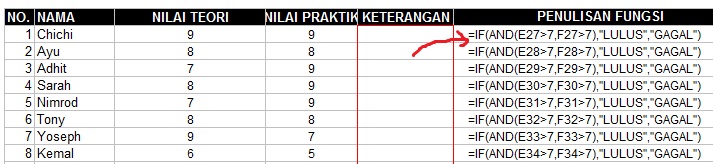
30.    Fungsi AND :
Fungsi AND menghasilkan nilai TRUE jika semua argument yang di uji bernilai BENAR
dan akan bernilai FALSE jika semua atau salah satu argument bernilai SALAH. Penulisan pada gambar ini.
Misal : Peserta ujian dinyatakan lulus jika nilai ujian teori dan praktik masing-masing harus di atas 7, jika kurang dari 7 maka dinyatakan gagal.
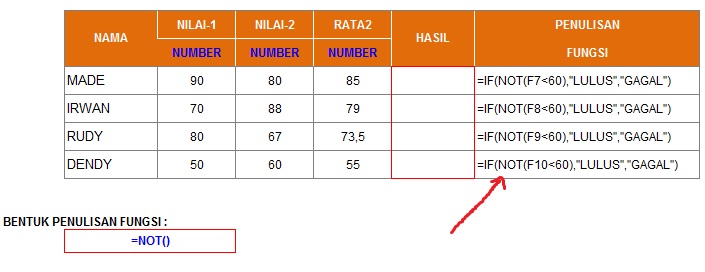
31.    Fungsi NOT :
Fungsi not kebalikan dari fungsi AND, yakni menghasilkan TRUE jika kondisi yang di uji SALAH dan FALSE jika kondisi yang di uji BENAR
Penulisan : =NOT(argument)


Yap, dengan bangga saya @devara_vieo share posting 31 rumus formula dan fungsi function contoh penjelasan dan definisi serta pengertian rumus fungsi pada microsoft excel tadi. Terima kasih atas kunjungannya dan dukung kami melalui kotak komentar blog blogger Boo Boo Wow dibawah serta SPONSOR kami. Be success !


: [] fx x <~ contoh contoh penjelasan fungsi function dan rumus rumus microsoft excel lengkap ringkasan materi TIK microsoft ms. ms EXCEL Excel  2003 Excel excel 2007 excel 2010 lengkap contoh contoh lengkap singkat rangkuman ringkasan materi TIK bab fungsi function formula lengkap pada mincrosoft ms. ms excel 2007 2010 contoh contoh penjelasan rumus rumus formula dan fungsi fungsi function microsoft ms excel 2007 2010 beserta penjelasan ringkasan lengkap rumus fungsi teks text rumus fungsi function tabel rumus formula recently used math trig trigonometri logical fungsi rumus logika finansial date and time ~> fx x []

Thursday, 26 February 2015

CARA MEMBUAT DATABASE SEDERHANA DENGAN MS.ACCESS 2007

MEMBUAT DATABASE PENJUALAN PADA KOPERASI

Bagaimana cara untuk memulai membuat database pada Ms.Access 2007 :
1.      Klik Start pilih Program lalu pilih Microsoft Access
2.      Setelah terbuka klik Blank Database, Pilih lokasi database di D:\ masukkan file name misalkan Aplikasi Penjualan barang di Koperasi kemudian klik “Create”. Maka kita sudah masuk ke Database yang akan dirancang.
 1.      Langkah selanjutnya kita harus membuat table, table-table yang kita buat yaitu :

a) Tabel_Barang

b) Tabel_Karyawan

c) Tabel_D_Penj

d) Tabel_H-Penj

 Oke langsung aja yah....

 a)      Tabel_Barang

Untuk membuat tabel barang caranya, klik Create pilih Table lalu save dengan nama Tabel_Barang lihat gambar dibawah :


Setelah itu kita mulai design table beserta menentukan field-fieldnya, caranya klik kanan pada Tabel_Barang kemudian pilih DesignView , dan tentukan Primary Key nya pada kode_barang seperti gambar dibawah ini :


Setelah dibuat Design nya, lalu klik kanan pada Tabel_Barang kemudian pilih open, lalu masukkan 10 database seperti gambar dibawah ini :

Setelah selesai selanjutnya kita buat Tabel_Karyawan :
b)      Tabel_Karyawan :
Buat tabelnya sama seperti diatas hanya lalu Desain Viewnya kita buat lagi, lihat gambar dibawah ini  :


Setelah dibuat klik kanan pada Tabel_Karyawan kemudian pilih open, lalu masukkan 10 database seperti gambar dibawah ini :


Setelah dibuat kita lanjut membuat tabel detail penjualan :
 
c)      Tabel_D_Penj
Buat tabel baru, kemudian DesignViewnya, buat seperti gambar dibawah ini :

Setelah dibuat klik kanan pada Tabel_D_Penj kemudian pilih Open, lalu masukkan 10 database seperti gambar dibawah ini :

Setelah dibuat, terus yang terakhir kita membuat tabel header penjualan :
 
d)      Tabel_H_Penj
Nah, kalian sudah ngerti kan tinggal saya kasih DesignViewnya nih, lihat gambar :


         Setelah itu masukkan 10 record databasenya, seperti gambar :

Nah, tabel sudah kita buat semua lalu langkah selanjutnya kita harus menghubungkan (Relationship) tabel-tabel tersebut :
Caranya adalah :
Buat relasi antara tabel-tabel tersebut dengan mengklik “Database Tool” dan “Relationship” kemudian akan muncul Show Tabel, setelah itu pilih semua tabel lalu klik Add, maka akan muncul tabel-tabel tersebut pada Relationship, seperti gambar dibawah ini :

Untuk membuat relasi drag Primary Key ke Kunci tamu pada tabel lain. Sesaat setelah melakukan drug dari Primary Key ke Kunci tamu di tabel lain, akan muncul jendela konfirmasi, klik Create. Lihat gambar dibawah ini :

 Relasikan tabel-tabel tersebut sehingga seperti gambar dibawah ini :


Maka tabel-tabel tersebut akan saling berhubungan ketika kita input transaksi.
Dibawah ini adalah tampilan tabel-tabel yang telah kita relasikan.
A)    Tabel Barang

 B)    Tabel Karyawan
 
C)    Tabel Header Penjualan
 
Selanjutnya untuk membuat operasi penghitungan transaksi pada tabel detail penjualan, kita harus membuat Query, caranya adalah :
1.      Klik Create, lalu pilih Query Design setelah itu pilih tabel detail penjualan lalu Klik Add klik Close
2.      Pada jendela Query buat Query seperti gambar dibawah ini :
 
3.      Pada kolom terakhir pada field ketikan “ Total_Harga = [Harga] * [Jumlah] “, maka setelah dijalankan hasilnya seperti gambar berikut :
 4.      Simpan Query dengan nama : query_d_penj
Sekian dulu untuk postingan saya kali ini, semoga bermanfaat....
SELAMAT MENCOBA...

CARA MEMBUAT IKLAN DI BLOG MELALUI CONTACT FORM

Halo juragan…. Contact form adalah sebuah halaman di blog yang berfungsi agar para pembaca bisa menghubungi pemilik blog atau admin. Maka contact form sangatlah penting bagi kita maupun para pembaca jika mereka ingin menyampaikan sesuatu kepada pemiliki blog. Biasanya contact form diberi judul “Hubungi Kami” atau Contact Us” dan ditaruh di deretan atau tab menu di bagian atas maupun bawah website.Nah, kali ini juragan cipir ingin berbagi tips tentang cara membuat tab hubungi kami atau contact us yang paling mudah dengan memanfaatkan layanan contact form gratis berikut ini. Hanya butuh waktu lima menit.
Penampakan contact form nantinya akan seperti gambar dibawah ini.
Caranya;
1. Pertama anda harus mengunjungi situs FOXYFORM. Disana anda akan disuruh melihat setelan contact form (Settings dan Advanced Settings) seperti gambar dibawah ini. Anda bisa menentukan setelan dan warna warna contact form sesuai keinginan anda. Tapi sebaiknya tidak usah disetel lagi karena menurut saya setelan default disana sudah cukup bagus dan simple.
2. Kedua isilah kolom seperti gambar dibawah ini dengan Email anda sendiri yang ingin anda gunakan sebagai kontak, lalu isilah sandi robot atau anti spam atau captcha pada kolom yang ada dibawahnya. Kemudian klik Create Formular yang ada di bawahnya.
3. Ketiga dan terakhir. Anda akan diberi kode script contact form secara langsung disitu dan juga dikirim ke email anda. Copy code script yang diberikan kepada anda, lalu buatlah halaman contact us baru di blog dan pastekan kode script tadi di menu HTML (bukan Compose) pada halaman baru yang anda buat tersebut, dan Publish.
Selesai dan lihat hasilnya.
Keterangan:
* Jika anda ingin merubah ukuran contact form, anda bisa merubahnya secara manual dengan cara menambah atau mengurangi ukuran pixel yang ada di code script tersebut. Misalnya ukuran 350px anda rubah menjadi 700px atau ukuran lain. Anda bisa melihat dengan alat pratinjau/preview di blogger sampai contact form tersebut benar-benar serasi dengan ukuran lebar halaman anda.
* Nantinya jika ada pembaca yang menghubungi anda melalui contact form yang anda buat tersebut maka akan diteruskan secara otomatis ke alamat email yang anda gunakan untuk membuat contact form tadi

Thursday, 9 October 2014

Cara Mengetahui IP Address Komputer Orang Lain Pada LAN


Dalam melihat IP Address komputer orang lain ternyata sangat mudah sekali dengan cmd (command prompt) bagi sobat semua yang ingin mencobanya dalam satu jaringan LAN. Terkadang diantara kita sulit untuk mengetahui IP Adress komputer yang terhubung dalam satu jaringan, contohnya saat kita ingin meremote komputer teman kita, namun kita tidak tahu IP address yang akan di remote.
Dalam pembelajaran kasus ini biasanya kita bisa meremote hanya dengan mengetahui ip address komputer. Karena ip address merupakan sebuah alamat yang diberikan secara dynamic oleh server dalam satu jaringan LAN.
Kali ini SAYA akan berbagi sedikit ilmu pengetahuan tentang Cara Mengetahui IP Address Komputer Orang Lain Pada LAN. Berikut ini tutorialnya :
Cara Mengetahui IP Address Komputer Orang Lain Pada LAN
1. Sobat bisa buka Start - RUN - CMD
2. Setelah itu ketikkan net view
Dengan mengetikan net view pada layar comand prompt hitam, maka akan menampilkan semua pc client yang terhubung dengan jaringan LAN.
Sobat bisa perhatikan computer name yang terhubung dengan komputer sobat dalam jaringan LAN.
Setelah sobat dapat satu IP address yang menampilkan computer name sesuai dengan keinginan sobat, dan sobat bisa melakukan ping pada computer name tersebut.
contoh : ping PC02 (pada kotak command prompt)
Secara otomatis pinging ip address akan ditampilkan dengan notifikasi "reply from 192.168.0.2 : bytes bla.. bla.. bla" bahwa PC02 mempunyai ip address 192.168.0.2.
Dengan adanya informasi singkat dan sederhana ini sobat sekarang bisa tahu komputer yang akan di remote.
Semoga tutorial CARA MENGETAHUI IP ADRESS ORANG LAIN PADA LAN dapat bermanfaat untuk sobat semua.

CARA MEMILIH LAPTOP SECOND YANG BAIK DAN BENAR

Tips Cara Cerdas Memilih Laptop second yang Baik dan Benar

Di pasaran beredar beragam jenis merk laptop second. pembelian peralatan teknologi informasi ini amat-amat laku. Berbondong-bondong orang beli product laptop bersamaan dengan keperluan mereka akan hal piranti media IT ini. Banyak orang yang melacak product dan merk-merk baru, namun banyak juga yang melacak product second. Oleh karenanya tips di bawah ini barangkali dapat berguna untuk sobat saat membeli laptop second :
Langsung saja tutorialnya seperti berikut ini :
  • Teliti segel laptop, bila sobat sudah terbuka segelnya peroleh informasi pada penjual kenapa segel tersebut terbuka, barangkali ada penggantian hardware dikarenakan rusaknya.
  • Teliti situasi baterai laptop, yakinkan baterai tidak drop serta tetap mempunyai ketahanan sekurang-kurangnya 50% ( tak ada ketentuan yang tentu ntuk perihal ini )
  • Teliti display laptop adakah dead pixel, dikarenakan display yang mempunyai dead pixel dapat kurangi penampilan.
  • Teliti garansi laptop. syukurlah bila nyatanya laptop tetap didalam periode garansi.
  • Teliti kelengkapan fiturnya layaknya ketersediaan wifi, bluetooth ataupun fitur yang lain cocok keperluan anda.
  • Teliti fisik laptop adakah sinyal tanda rusaknya fisik, contoh goresan disebabkan jatuh atau apalagi habis tenggelam di air.
  • Teliti situasi keyboard apakah seluruh tombol tetap berperan dengan baik.
  • Teliti spesifikasi hardware apakah sudah cocok dengan penawaran penjual. anda dapat melihatnya di bios atau etikkan dxdiag di kolom run windows pada system os laptop tersebut.
  • Teliti touchpad, klik kanan serta klik kirinya
  • Teliti harga, bandingkan dengan harga pasaran. pakai internet untuk lakukan pengecekan ini.
  • Ajaklah rekan anda yang sudah memiliki pengalaman di bidang it supaya dapat berikan pertimbangan pada anda sebelum saat mengambil keputusan untuk beli laptop tersebut.
Demikianlah informasi tips dan trik perihal langkah memilih laptop second yang baik dan benar, semoga menolong anda. terimakasih atas kunjungan anda, semoga jadikan tulisan ini berguna