TORAJA

LUDENTRIALD.BLOGSPOT.COM

INFORMATIKA

LUDENTRIALD.BLOGSPOT.COM

INFORMATIKA

LUDENTRIALD.BLOGSPOT.COM

INFORMATIKA

LUDENTRIALD.BLOGSPOT.COM

TRIALD LUDEN

JANGAN LUPA BERI KOMENTAR

Showing posts with label JARINGAN. Show all posts

Tuesday, 6 October 2015

Cara Instalasi Jaringan LAN Sederhana

CARA INSTALASI JARINGAN LAN (Local Area Network)

LAN (Local Area Network) merupakan jernis jaringan yang menghubungkan dua atau lebih workstation dalam satu jaringan local yg tidak terlalu luas, misalnya dalam satu ruang atau satu gedung. Secara garis besar terdapat dua tipe jaringan LAN, yaitu :
1. Peer to Peer
2. Client-Server

Jaringan peer-to-peer merupakan jenis jaringan yang menghubungkan beberapa workstation dimana setiap workstation mempunyai kedudukan yg sama. dalam artian masing-masing Workstation berbagi sumberdaya. Sedangkan, jaringan Client-Server, dapat dilihat dari nama, dimana terdapat Workstation yg berfungsi sebagai server yg menyediakan sumber daya yg diberikan kepada tiap-tiap client.


Persiapkan beberapa bahan:
1. Tang Crimping


2. Kabel UTP

3. konektor RJ-45

4. Tester

5. LAN Card (NIC) buat mainboard yg offboard (perangkat network dan grapich belum disertakan/eksternal).


kita perlu memperhatikan, bahwa jenis kabel yang akan di gunakan berbeda-beda:

  • Untuk jaringan peer-to-peer menggunakan kabel tipe Crossover
  • Untuk jaringan client-server menggunakan kabel tipe Straigh
Kita mulai instalasi jaringan LAN:
1. Buat jaringan peer-to-peer dengan menggunakan kabel UTP yang disusun secara Crossover

2. Buat jaringan Client-Srver dengan menggunakan kabel UTP yang disusun secara Straight

3. Jika kedua jaringan sudah di buat, uji lah kabel kedua jaringan itu dengan menggunakan tester.
4. Mengkonfigurasi jaringan LAN
  • Computer Name dan Workgroup
Caranya : Klik star-klik kanan pada My Computer->klik kiri pada properties->klik change settings (letaknya ada di sebelah kanan bawah)->klik change->kemudian anda piih workgroup lalu masukan nama workgroup yang anda inginkan->kemudian klik ok. Gambarnya di bawah ini !

1. klik kanan pada My Computer-klik kiri pada properties


2. klik change settings (letaknya ada di sebelah kanan bawah)


3. kemudian anda piih workgroup lalu masukan nama workgroup yang anda inginkan-kemudian klik ok


2. Mengatur IP Address
Caranya : klik Start > Control Panel > Netwotk and Internet Connection > Network Connection. pilih NIC yang sedang aktif(Local Area Network). klik kanan dan pilih Properties.
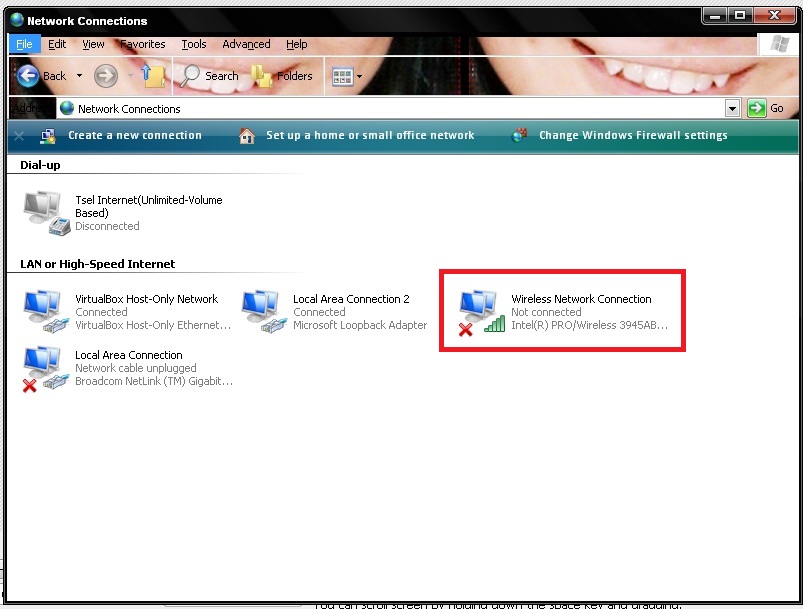
pilih Internet Connection (TCP/IP) lalu klik properties (bisa juga dengan double klik).

pilih Use the Following IP Address.
Isikan dengan alamat yg akan digunakan, misalnya:
Ip address :192.168.10.10
Subnet mask : 255.255.255.0
Default gateway : 192.168.10.1

untuk DNS biarkan sj kosong.
klik OK.

sekaraang coba ping 192.168.1.1 melalui CMD(command prompt).

DAN BERHASIL !
Jika masih belum terkoneksi internet, coba kabel yg dipasang atau pastikan pada modem sudah benar konfigurasi alias status sudah UP.
JANGAN LUPA BERI KOMENTAR
 

Perbedaan Security Wireless WEP, WPA, WPA-PSK, dan WPA2


Bisa dipastikan anda akrab dengan koneksi WiFi. Bagaimana dengan pengamanannya? Ada WEP, WPA, WPA2, dan WPA-PSK. Apa sih itu? Kalau dari sisi fungsi, jelas, untuk mengamankan koneksi WiFi. Terus apa donk perbedaannya?
Ketika kita memakai router pertama kali, login, dan kemudian menge-set password. Karena ini memang langkah penting untuk menjaga keamanan data anda, ok-lah, dan kebanyakan orang sudah melakukannya dengan baik. Tapi memang singkatan WEP, WPA, WPA2 dan WPA-PSK itu agak membingungkan.
1. WEP(Wired Equivalent Privacy)
Shared Key atau WEP (Wired Equivalent Privacy) adalah suatu metode pengamanan jaringan nirkabel, disebut juga dengan Shared Key Authentication. Shared Key Authentication adalah metode otentikasi
yang membutuhkan penggunaan WEP. Enkripsi WEP menggunakan kunci yang dimasukkan (oleh administrator) ke client maupun access point. Kunci ini harus cocok dari yang diberikan akses point ke client, dengan yang dimasukkan client untuk autentikasi menuju access point.

2. WAP (Wireless Apliccation Protokol)
Wireless Apliccation Protokol disingkat WAP adalah standar internasional terbuka untuk aplikasi yang menggunakan komunikasi nirkabel. Tujuan utamanya untuk membangun aplikasi yang dapat mengakses internet dari telepon genggam atau PDA.
Disingkat dengan WAP.
Standar protokol untuk aplikasi wireless (seperti yang digunakan pada ponsel). WAP adalah sebuah protocol atau sebuah teknik messaging service yang memungkinkan sebuah hp digital atau terminal mobile yang mempunyai fasilitas WAP, melihat/membaca isi sebuah situs di internet dalam sebuah format text khusus. Situs internet ini harus merupakan situs dengan fasilitas WAP.

3. WPA-PSK (Wi-Fi Protected Access – Pre Shared Key)
WPA-PSK (Wi-Fi Protected Access – Pre Shared Key) adalah pengamanan jaringan nirkabel dengan menggunakan metoda WPA-PSK jika tidak ada authentikasi server yang digunakan. Dengan demikian access point dapat dijalankan dengan mode WPA tanpa menggunakan bantuan komputer lain sebagai server. Cara mengkonfigurasikannya juga cukup sederhana. Perlu diketahui bahwa tidak semua access point akan mempunyai fasilitas yang sama dan tidak semua access point menggunakan cara yang sama dalam mendapatkan Shared-Key yang akan dibagikan ke client.

4. WPA2
WPA2 adalah sertifikasi produk yang tersedia melalui Wi-Fi Alliance. WPA2 Sertifikasi hanya menyatakan bahwa peralatan nirkabel yang kompatibel dengan standar IEEE 802.11i. WPA2 sertifikasi produk yang secara resmi menggantikan wired equivalent privacy (WEP) dan fitur keamanan lain yang asli standar IEEE 802.11. WPA2 tujuan dari sertifikasi adalah untuk mendukung wajib tambahan fitur keamanan standar IEEE 802.11i yang tidak sudah termasuk untuk produk-produk yang mendukung WPA.

Oleh karena itu saya sarankan kepada anda , pakai WPA2-PSK(AES), lebih secure dan lama untuk crack. Tapi ingat! Anda perlu pastikan wireless router anda dan wifi adapter anda support WPA dan WPA2.

Semoga postingan saya kali ini dapat bermanfaat.. Terima kasih !!
Jangan lupa beri komentar vrohh ..

Thursday, 9 October 2014

Cara Mengetahui IP Address Komputer Orang Lain Pada LAN


Dalam melihat IP Address komputer orang lain ternyata sangat mudah sekali dengan cmd (command prompt) bagi sobat semua yang ingin mencobanya dalam satu jaringan LAN. Terkadang diantara kita sulit untuk mengetahui IP Adress komputer yang terhubung dalam satu jaringan, contohnya saat kita ingin meremote komputer teman kita, namun kita tidak tahu IP address yang akan di remote.
Dalam pembelajaran kasus ini biasanya kita bisa meremote hanya dengan mengetahui ip address komputer. Karena ip address merupakan sebuah alamat yang diberikan secara dynamic oleh server dalam satu jaringan LAN.
Kali ini SAYA akan berbagi sedikit ilmu pengetahuan tentang Cara Mengetahui IP Address Komputer Orang Lain Pada LAN. Berikut ini tutorialnya :
Cara Mengetahui IP Address Komputer Orang Lain Pada LAN
1. Sobat bisa buka Start - RUN - CMD
2. Setelah itu ketikkan net view
Dengan mengetikan net view pada layar comand prompt hitam, maka akan menampilkan semua pc client yang terhubung dengan jaringan LAN.
Sobat bisa perhatikan computer name yang terhubung dengan komputer sobat dalam jaringan LAN.
Setelah sobat dapat satu IP address yang menampilkan computer name sesuai dengan keinginan sobat, dan sobat bisa melakukan ping pada computer name tersebut.
contoh : ping PC02 (pada kotak command prompt)
Secara otomatis pinging ip address akan ditampilkan dengan notifikasi "reply from 192.168.0.2 : bytes bla.. bla.. bla" bahwa PC02 mempunyai ip address 192.168.0.2.
Dengan adanya informasi singkat dan sederhana ini sobat sekarang bisa tahu komputer yang akan di remote.
Semoga tutorial CARA MENGETAHUI IP ADRESS ORANG LAIN PADA LAN dapat bermanfaat untuk sobat semua.

Monday, 22 September 2014

MASALAH JARINGAN LAN YANG PERNAH SAYA TEMUI DAN CARA MENGATASINYA

ludentriald.blogspot.com 23092014

Macam-macam Trouble shooting LAN :

1.Gejala
Koneksi jaringan putus-putus.
Masalah
Kemungkinan Tidak berfungsinya komponen jaringan yang disebabkan oleh korosi (berkarat), aus dan rusak. Korosi terjadi dikarenakan ruang atau tempat jaringan yang lembab dan juga pemakaian yang sudah terlalu lama tanpa adanya perawatan yang berkala.
Solusi :
Mengganti komponen yang rusak dengan yang baru dan sering merawat komponen tersebut.
2. Gejala :
Komputer tidak dapat terkoneksi dengan sistem jaringan kabel.
Masalah
1. Kemungkinan terjadinya gangguan atau kerusakan pada kartu jaringan (Network Interface Card).
2. Kemungkinan bermasalah pada kabel seperti; susunan, pemasangan, terputus, koslet.
3. Kemungkinan bermasalah pada konektor misalnya, tidak rapat, salah satu pinnya rusak
Solusi :
1. Periksa Kartu jaringan apakah sudah terpasang dengan baik, kemudian jika masih seperti itu sebaiknya diganti
2. Periksa Kabel baik pemasangan, susunan kemudian cek kondisi kabel apakah dalam kondisi yang baik.
3. Periksa terlebih dahulu kondisi dari konektor, dan jika masih seperti itu sebaiknya diganti.
3. Gejala :
Lampu indikator tidak menyala pada kartu jaringan dan pada Hub/switch.
Masalah
Kemungkinan permasalahan pada kabel atau konektor tidak terpasang dengan baik (longgar) atau susunan kabel yang salah atau kabel terputus.
Solusi :
Cek kembali apakah konektor terpasang dengan baik dan pastikan tidak ada kabel yang terbalik susunannya serta tidak putus.
4. Gejala :
Muncul pesan IP conflic.
Masalah
Terjadi alamat / IP Address yang sama.
Solusi :
Melakukan setting ulang alamat IP Address dan subnetmasknya sesuai dengan jaringan yang digunakan.
5. Gejala :
Folder atau file tidak dapat diakses pada komputer lain.
Masalah
Dikarenakan folder atau file tersebut belum di sharing.
Solusi :
Cara masuk ke windows explorer pilih data atau directory yang akah disharingkan kemudian klik kanan lalu klik sharing
6. Gejala :
Icon Local Area Conection tidak tampl pada network conection di control panel.
Masalah
1.Kemungkinan Driver belum terinstall.
2.Pemasangan kartu jaringan kurang baik.
3.Kemungkinan slot pci kotor atau rusak.
4.Kartu jaringan rusak.
Solusi :
1.Cari dan install Driver yang sesuai dengan kartu jaringan.
2.Periksa pemasangan kartu jaringan.
3.Bersihkan slot pci yang kotor atau pindahkan ke slot pci yang lain.
4.Ganti kartu jaringan.
7. Gejala :
Komputer meminta user dan password pada saat diakses oleh komputer lain pada jaringan peer to peer.
Masalah
1. Pada windows xp belum ada data yang tersharing
2. Pada windows 7 atau Vista Password protected sharing belum di turn off kan
Solusi :
1. Sharing folder atau file terlebih dahulu pada windows xp.
2. Masuk keControl Panel lalu Network and Sharing Center kemudian Advanced sharing settings lalu turn off kan file protected sharing.
8. Gejala :
Tidak bisa Login dalam jaringan (Tidak terhubung dengan internet).
Masalah
Tidak bisa masuk dalam jaringan berarti client tidak dapat mengakses jaringan secara keseluruhan. (Tidak terhubung dengan internet).
Solusi :
Dibatasi oleh mikrotik, mintalah admin untuk mendaftarkan physical address komputer yang dipakai atau meminta untuk dibuatkan account.
9. Gejala :
Lampu indikator pada kartu jaringan dan pada switch/hub hidup, kabel utp yang digunakan dalam kondisi yang baik, akan tetapi tidak dapat terhubung.
Masalah
Kemungkinan terjadi kerusakan pada port kartu jaringan.
Solusi :
Mengganti Kartu jaringan (Network Interface Card) dengan yang baru.
10. Gejala :
Lampu indikator pada kartu jaringan dan pada switch/hub mati, kondisi kartu jaringan dan switch dalam keadaan yang baik.
Masalah
Kemungkinan ada masalah dengan kabel yang digunakan.
Solusi :
Ganti Konektor (RJ-45) dengan yang baru , dang anti apabila perlu. Dan juga periksa susunan warna kabelnya, juga kerapatan antara kabel dengan konektor.
11. Gejala :
Printer tidak dapat di akses pada komputer lain
Masalah
Dikarenakan printer tersebut belum di sharing
Solusi :
Caranya masuk ke control panel printers and faxes, lalu pilih printer yang akan di sharing lalu klik kanan, pilih sharing, kemudian pilih sharing this printer lalu klik ok.
12. Gejala :
Koneksi Internet lambat.
Masalah
Kemungkinan terlalu banyak pengguna/client sehingga menyebabkan koneksi internet lambat.
Solusi :
Sebaiknya kurangi pengguna/client, atau menambah bandwith.
13. Gejala :
Koneksi antara komputer dengan acces point lambat.
Masalah
Lemungkinan karena jarak yang terlalu jauh antara komputer dengan acces point.
Solusi :
Memperdekat jarak antara komputer dengan accespoint.

SEMOGA BERMANFAAT

Thursday, 18 September 2014

PENGERTIAN FIBER OPTIC DAN FUNGSINYA

Pengertian fiber optic

by: trilad luden

pengertian fiber optic atau serat optik adalah jenis kabel yang bahannya terbuat dari serat kaca dan mempunyai kecepatan tranfer data yang tinggi, kabel fiber optic atau serat optik umumnya digunakan oleh penyedia layanan internet (ISP) untuk terhubung ke backbone NAP (Network Access Provider)
pengertian fiber optic
Supaya lebih jelas mengenai cara kerja serat optik atau fiber optic silahkan perhatikan gambaran umum sistem transmisi fiber optik  berikut ini :


Pada komunikasi fiber optik, sinyal yang digunakan adalah dalam bentuk digital, sedangkan penyaluran sinyal melalui serat optik adalah dalam bentuk pulsa cahaya. Pulsa cahaya diperoleh dari proses memodulasi sinyal informasi dalam bentuk digital kedalam suatu komponen sumber optik. Proses ini terjadi pada arah kirim, sedangkan pada arah terima melalui detektor optik, pulsa cahaya diubah kembali dalam bentuk sinyal digital.
Bila jarak antara stasiun pengirim dengan stasiun penerima berjauhan, sinyal pulsa cahaya yang ditransmisikan akan mengalami proses pelemahan yang disebabkan adanya rugi-rugi yang timbul selama proses pengiriman sesuai dengan panjang dan jenis saluran optik yang digunakan. Untuk mengatasi hal tersebut pulsa cahaya akan diregenerasikan sesuai dengan keadaan pada saat pengiriman. Proses ini terjadi pada stasiun pengulangan.

Fungsi fiber optik

fungsi Fiber optik  dimaksudkan untuk mengarahkan gelombang cahaya dalam satu arah melalui proses pembiasan cahaya. Pada dasarnya, kabel fiber optik  mengirimkan gelombang cahaya dari satu titik fisik yang lain dengan menangkap cahaya dalam kabel dan memantulkannya kembali ke dalam setiap kali ia mencoba untuk melarikan diri. Hal ini membuat fiber optik  kabel semacam seperti sebuah prisma dari mana gelombang cahaya tidak dapat melarikan diri. Satu-satunya tempat untuk gelombang cahaya untuk pergi, maka, adalah ujung dari kabel fiber optik .

Kelebihan Fiber Optic

Jika dibandingkan dengan kabel jenis bahan lainnya, fiber optic memiliki kelebihan, antara lain sebagai berikut :
1. Lebar jalur besar dan kemampuan dalam membawa banyak data, dapat memuat kapasitas informasi yang sangat besar dengan kecepatan transmisi mencapai gigabit-per detik dan menghantarkan informasi jarak jauh tanpa pengulangan
2. Biaya pemasangan dan pengoperasian yang rendah serta tingkat keamanan yang lebih tinggi
3. Ukuran kecil dan ringan, sehingga hemat pemakaian ruang
4. Imun, kekebalan terhadap gangguan elektromagnetik dan gangguan gelombang radio
5. Non-Penghantar, tidak ada tenaga listrik dan percikan api
6. Tidak berkarat

Kelemahan Fiber Optic

kabel fiber optik merupakan teknologi yang masih asing yang memerlukan keterampilan tinggi yang masih jarang dimiliki teknisi-teknisi saat ini. Karena transmisi optis memiliki sifat unidirectional, komunikasi dua arah memerlukan dua serat atau dua pita frekuensi pada satu serat, dan juga interface serat jauh lebih mahal dibandingkan dengan interface elektris.

Itulah penjelasan mengenai pengertian fiber optic beserta beberapa kelebihannya, semoga dapat menambah ilmu pengetahuan kamu.

Wednesday, 17 September 2014

INSTALASI JARINGAN TELEPON MENGGUNAKAN PABX

CARA INSTALASI JARINGAN TELEPON MENGGUNAKAN PABX


KALI INI SAYA AKAN MEMPOSTING TENTANG APA YANG SAYA DAPATKAN DI PERUSAHAAN SEMEN 
TONASA . yaitu instalasi jaringan telepon menggunakan PABX dan KABEL MULTIPAIR 2x0,6 x 0,6 
"Langsung saja ke penginsatalasiannya"
Pekerjaan Telepon biasanya dibagi menjadi dua bagian:
1. Instalasi
2. Peralatan Utama + Programming

INSTALASI
- Yang dimaksud dengan instalasi biasanya mencakup area dari titik pesawat cabang (extention) sampai Panel Utama. terdiri dari pasang socket outlet telepon, pengkabelan, penyambungan di terminal hubung sampai Panel Utama /MDF (Main Distribution Frame).
- Istilah yang sering digunakan:
> Pair = (pasangan) ini adalah satuan jumlah kabel telepon, karena instalasi telepon minimal menggunakan 1 pasang (pair) kabel.
> TB = Terminal Boxs, adalah boks yang berfungsi sebagai penghubung antara kabel cabang dan kabel distribusi menggunakan terminal, baik yang menggunakan soldered maupun menggunakan terminal sisip. Namun saat ini hampir semua terminal menggunakan sistem sisip.
>IDF = Intermedite Distribution Frame, penghubung antara TB dan MDF
> LSA = jenis terminal sisip
> ITC = Indoor telephone cable/ kabel telepon dalam gedung, kabel jenis ini biasanya dipasang didalam tembok, plafond, terlindungi dari tekanan, panas maupun air. Biasanya kabel ini dilindungi dengan pipa HIC (high impac conduit).
> OTC = Outdoor telephone cable/ kabel telepon untuk digunakan di luar gedung. Biasanya yang dimaksud dengan kabel ini adalah kabel telepon multipair yang diisolasi dengan pvc+polyethylene dan spiral baja+selubung almunium dilumuri petrojelly biasa disebut jelly steel. ukuran kabel umumnya yang dipakai 0,6mm2
>SLT = Single Line Telephone, istilah yang digunakan untuk telepon konvensional seperti telepon rumahan.

CARA PENYAMBUNGAN
dalam menyambung kabel telepon, terutama di terminal boks yang berkapasitas besar, butuh penataan penyambungan. agar tidak pusing melihat gerombolan kabel, mari kita ulas.
Kabel telepon umumnya dipilin 2pair terdiri dari warna Biru-Merah-Hitam-Putih. Bila kabel itu 10 pair, maka terdapat 5 gerombol kabel 2pair dengan tiap tiap gerombol terdapat 1 kabel pembeda. kita amati berikut :

dalam kabel 10 pair terdapat:
1. Biru-merah-hitam-putih
2. Oranye-merah-hitam-putih
3. Hijau-merah-hitam-putih
4. Coklat-merah-hitam-putih
5. Abuabu-merah-hitam-putih

kabel tersebut disambungkan ke LSA 10 Pair maka susunannya:
------------------------------------------------------------------------------------------------------------------------------
|Biru-merah|hitam-putih|Oranye-merah|hitam-putih|Hijau-merah|hitam-putih|Coklat-merah|hitam-putih|Abuabu-merah|hitam-putih|
-----1-----------2-------------3-----------4----------5------------6-----------7------------8-------------9-----------10-----

untuk mudah mengingat maka bisa disingkat BOHCA
Sepuluh pair selanjutnya mengikuti siklus diatas, bedanya hanya pada lingkaran luar/dalam dan pita putih/kuning/merah. untuk lebih yakin ya diuji aja tiap 10 pair, misal di 10p pertama, diujung disambung warna biru, 10p ke 2 warna Oranye, dst, maka bila di avo diujung satunya bisa ketahuan.
Sebagian kabel menggunakan kode warna dan titik. misal titik 1 titik 2 dst. atau variasi BOHCA dan titik/ belang. namun yang umum dipakai adalah kode warna BOHCA. sedangkan kabel jenis yang menggunakan kode titik/belang biasanya kabel indoor bawaan mesin PBX untuk menyambung ke amphenol 25pair (mirip paralel port pada computer).

Sedangkan untuk menyambung di socket outlet telepon, bila pesawat teleponnya adalah SLT, maka hanya butuh 1pair kabel.

menyambungnya:

/ ------\ 
| 3 1 2 4 | pada socket telepon kita hanya memakai terminal 1 dan 2 saja, sedang 3 dan 4 untuk telepon khusus. maka
---------- sambungkan saja kabel 1pair tersebut ke terminal 1 dan 2 (yang ditengah tengah)

Alat yang digunakan untuk koneksi telepon:
insertion Tool = alat untuk menyambung kabel kedalam terminal LSA
Disconnection plug = alat sisip pemutus sambungan LSA bagan atas dengan bawah, gunanya melacak short
Tes cord = alat sisip untuk uji baik dg avometer maupun telepon.
Arester = Pengaman PABX dari tegangan bocoran
Untuk lebih banyak mengenal peralatan terminasi telepon, silahkan gogling "krone" ini salah satu yang banyak dipakai untuk terminasi telepon.

kabel telepon yang tersedia di pasaran
ITC =1p,2p,6p,10p,20p,30p,40p,50p,60p,80p,100p (0,6mm)
Areal cable =10p,20p,30p,40p,50p,60p,80p,100p,120p (0,6mm; 0,8mm; 1mm)
Dropwire =10p,20p,30p,40p,50p,60p,80p,100p,120p,150p,200p,250p,300p,400p,500p,600p,800p,1000p,1200p (0,4mm)
JELLY ARMOURED CABLE =10p,20p,30p,40p,50p,60p,80p,100p,120p,150p,200p,250p,300p,400p,500p,600p,800p (0,6mm; 0,8mm)

PERALATAN UTAMA
Dalam pekerjaan Telepon, yang termasuk dalam peralatan utama adalah MDF telepon, PABX, Instalasi MDF ke PABX, Programming, dan beberapa pekerjaan lain yang berhubungan.

PABX/PBX = Private Automatic Branch Exchange atau dalam bahasa indonesia STO = Sentral Telepon Otomat. Untuk ukuran kecil biasanya disebut Key Telephone, mungkin karena kebanyakan fungsinya untuk membatasi penggunaan telepon pada hal hal yang dianggap tidak penting.

MDF (Main Distribution Frame)
merupakan kabinet bertemunya seluruh sambungan instalasi telepon, baik dari cabang maupun dari luar (CO Line). MDF ini memiliki dua sisi koneksi, 1 sisi koneksi untuk kabel dari TB, IDF maupun dari Telkom (CO line). sedangkan sisi lainnya murni dari unit PABX. Kedua sisi tersebut
nantinya dihubungkan menggunakan kabel jumper (hubung), kabel 1core yang dililit sepasang, berwarna hitam-putih, atau merah-biru dll.
Arester biasanya dipasang di sini pada kabel kabel yang alurnya kemungkinan terkena imbas petir dll.
Dan jangan lupa, label serta keterangan lengkap tiap titik pada masing masing terminal harus ditempel di masing masing sisi, agar memudahkan pengerjaan, pemeriksaan dan perawatan.

Untuk pengerjaan pengkabelan pada sisi PABX, biasanya setiap mesin sudah diberi buku petunjuk instalasi dan programmingnya. jadi baca dulu sebelum bekerja.
dalam buku tersebut biasanya terdiri dari:
- Manual Hardware, berisi nama nama komponen, cara pemasangannya ( Unit, Power supply, card, Bat backup), penyambungan kabel dari MDF ke PBX,
- Manual Software, berisi langkah langkah pemrograman, bila ada default program (Panasonic) atau auto detec card (asplia-ex), ya bisa digunakan agar bisa menyingkat waktu. tinggal beberapa bagian diatur, misal, restric class, mana saja yang bisa outgoing mana yang dibatasi.
atau penomoran yang disesuaikan dengan ruang.
- User Guide, berisi cara cara penggunaan PABX tersebut.

Agar dapat gambaran, umumnya saat ini PABX menggunakan Ampenol 25pair, atau menggunakan koneksi RJ61 (4pair). untuk RJ61, karena bersifat khusus, maka ikutilah manual booknya, bila tidak ada bisa identifikasi sendiri.

Pada dasarnya instalasi telepon adalah menyambungkan titik SLT sampai PABX menggunakan kabel 1pair tanpa dicabang.
Saat ini PABX telah berkembang dari sekedar perangkat telepon menjadi IP-Phone. Misal, PABX sekarang bisa berfungsi menjadi Router, Hub, Switch selayaknya jaringan komputer. Setiap pesawat cabang bisa menjadi IP-Phone dan bisa disambungkan dengan komputer selayaknya teknologi VDSL. ini mengirit panjang dan jumlah kabel instalasi. dari 8 menjadi 2 kabel dan teknologi VDSL bisa menjangkau sampai 3 km, bandingkan dengan instalasi data konvensional.

SOFTWARE + PROGRAM
Cara program, bisa menggunakan PC yang telah diinstal softwarenya atau kita pakai pesawat operator yang memiliki display.
misal pada aspila ex pada awal programing menggunakan pesawat opr ext 200 (port 1)
1. jangan angkat handset tekan call
2. tekan #*#*
3. tekan pasword : 12345678 (ini pasword default admin klas 2 yang bisa mengakses seluruh program) atau 0000 (pasword klas 3 default mesin) atau 9999 (pasword klas 4 default mesin)
4. tekan kode program (ingat harus tau benar, kalau belum tahu, belajar dulu).
5. Tekan MSG untuk keluar root program, tekan HOLD untuk Enter, CONF = Back Space, VOL up/down = pindah ext dalam program, FLASH = Pindah baris pada display program.
6. Tekan SPK untuk menyimpan data yang baru diisikan maka dalam layar muncul tulisan "saving system data" lalu "complete data save" bila dah kelar.

Untuk panasonic misal KXTE
1. tekan tombol PROGRAM
2. tekan *#
3. tekan Pasword :1234 (default mesin untuk admin yang bisa mengakses seluruh program)
4. kode program (panasonic ini menggunakan 3 digit kode program).
misal bikin pasword pribadi maka
tekan 002 NEXT pasword barumu STORE END

1. tekan tombol PROGRAM
2. tekan **
3. tekan Pasword :1234 (default mesin untuk user yang bisa mengakses seluruh program)
4. kode program
5. NEXT .....
6. STORE END

Untuk PABX NEC bisa dibuka di Dterm Phone.
paswordnya TRF * TRF # 12345678 (ini kalo gak dirubah teknisinya dan kalo benar ingatanku hehe maklum dah lama sekali gak megang lagi)

Billing system= mirip billing system pada wartel gitu.
ok segini dulu...

Saturday, 31 May 2014

CARA AMPUH MEMPERCEPAT MODEM

Cara Mudah Mempercepat Koneksi Modem


1.    Klik icon "Internet Accsess" yang terletak di try icon pada laptop sobat.


2.    Kemudian pada tampilan berikutnya,pilih koneksi internet yang biasa sobat gunakan,klik kanan lalu pilih “Properties”.


3.    Lalu akan tampil seperti ini ,klik “Configure”


4.    Pada pilihan "Maximum Speed” sobat pilih yang paling besar,lalu tandai atau beri tanda cek pada semua Hardware nya.Kalau sudah selesai klik “OK”

5.    Jika semua setting sudah dilakukan,sekarang tinggal melakukan koneksi modemnya,yang perlu diperhatikan oleh sobat yaitu pada saat melakukan koneksi jangan menggunakan software bawaan modem,tetapi menggunakan panel “Internet Acces”.

Demikian sobat beberapa langkah untuk Cara Mudah Mempercepat Koneksi Modem sobat,sobat bisa mempratekkanya ,dan bisa melihat hasilnya,^_^.

Thursday, 13 December 2012

TRIK MEMPERCEPAT WIFI

Trik CMD: Mempercepat Browsing Dalam Jaringan Wifi – koneksi jaringan yang lambat tentu sangat menjengkelkan dan membuat kita jenuh. Namun masih ada banyak cara untuk mengatasi masalah ini. Trik yang mudah dan simpel ini akan membuat anda menjadi lebih efisien untuk mempercepat browsing dalam jaringan Wifi tanpa adanya bantuan software pihak ketiga yang malah bikin repot dan terlebih dahulu harus menginstall.
Trik yang aman dan mudah ini akan membuat anda menjadi lebih menikmati saat browsing dengan koneksi yang sangat cepat dan mempunyai proses download yang berlipat ganda kecepatannya, apalagi jika menggunakan software downloader seperti IDM. Sedangkan apabila mempercepat browsing dalam jaringan wifi menggunakan software seperti NetCut mempunyai kelemahan karena software ini sering terdeteksi dan dianggap sebagai virus trojan oleh antivirus dan repotnya lagi untuk menggunakan software NetCut tentu sebelumnya harus mematikan antivirus anda terlebih dahulu agar tidak terdeteksi oleh antivirus, itupun hanya bisa untuk meningkatkan proses browsing saja sedangkan untuk proses downloadnya masih tetap normal tanpa adanya perubahan kecepatan. Untuk lebih jelasnya berikut trik mempercepat browsing dalam jaringan wifi menggunakan CMD:
1. Klik Start kemudian ketik cmd lalu tekan Enter maka akan muncul tampilan CMD.
2. Kemudian ketik ipconfig /all lalu tekan Enter, maka muncul tampilan list dalam cmd.
Trik CMD: Mempercepat Browsing Dalam Jaringan Wifi
3. Selanjutnya cari DNS SERVER kemudian catat DNS SERVER tersebut.
Contoh: 192.168.10.252
4. Kemudian buka kembali cmd lalu ketik ping –l 500 DNS SERVER –t. Contoh: ping -l 500 192.168.10.252 -t lalu tekan Enter.
Catatan:
Angka 500 adalah perintah kecepatan yang anda inginkan. 500 berarti sama dengan 5 mb/s, anda dapat menggantinya sesuai keinginan anda.
5. Selanjutnya akan muncul tampilan cmd proses, jangan ditutup tapi di biarkan saja atau di minimize juga boleh.
Selesai dan sekarang nikmati proses browsing dan kecepatan download yang lebih cepat meningkat tajam. Sekian Trik CMD: Mempercepat Browsing Dalam Jaringan Wifi, semoga berguna bermanfaat dan selamat mencoba.