TORAJA

LUDENTRIALD.BLOGSPOT.COM

INFORMATIKA

LUDENTRIALD.BLOGSPOT.COM

INFORMATIKA

LUDENTRIALD.BLOGSPOT.COM

INFORMATIKA

LUDENTRIALD.BLOGSPOT.COM

TRIALD LUDEN

JANGAN LUPA BERI KOMENTAR

Thursday, 9 October 2014

Cara Mengetahui IP Address Komputer Orang Lain Pada LAN


Dalam melihat IP Address komputer orang lain ternyata sangat mudah sekali dengan cmd (command prompt) bagi sobat semua yang ingin mencobanya dalam satu jaringan LAN. Terkadang diantara kita sulit untuk mengetahui IP Adress komputer yang terhubung dalam satu jaringan, contohnya saat kita ingin meremote komputer teman kita, namun kita tidak tahu IP address yang akan di remote.
Dalam pembelajaran kasus ini biasanya kita bisa meremote hanya dengan mengetahui ip address komputer. Karena ip address merupakan sebuah alamat yang diberikan secara dynamic oleh server dalam satu jaringan LAN.
Kali ini SAYA akan berbagi sedikit ilmu pengetahuan tentang Cara Mengetahui IP Address Komputer Orang Lain Pada LAN. Berikut ini tutorialnya :
Cara Mengetahui IP Address Komputer Orang Lain Pada LAN
1. Sobat bisa buka Start - RUN - CMD
2. Setelah itu ketikkan net view
Dengan mengetikan net view pada layar comand prompt hitam, maka akan menampilkan semua pc client yang terhubung dengan jaringan LAN.
Sobat bisa perhatikan computer name yang terhubung dengan komputer sobat dalam jaringan LAN.
Setelah sobat dapat satu IP address yang menampilkan computer name sesuai dengan keinginan sobat, dan sobat bisa melakukan ping pada computer name tersebut.
contoh : ping PC02 (pada kotak command prompt)
Secara otomatis pinging ip address akan ditampilkan dengan notifikasi "reply from 192.168.0.2 : bytes bla.. bla.. bla" bahwa PC02 mempunyai ip address 192.168.0.2.
Dengan adanya informasi singkat dan sederhana ini sobat sekarang bisa tahu komputer yang akan di remote.
Semoga tutorial CARA MENGETAHUI IP ADRESS ORANG LAIN PADA LAN dapat bermanfaat untuk sobat semua.

CARA MEMILIH LAPTOP SECOND YANG BAIK DAN BENAR

Tips Cara Cerdas Memilih Laptop second yang Baik dan Benar

Di pasaran beredar beragam jenis merk laptop second. pembelian peralatan teknologi informasi ini amat-amat laku. Berbondong-bondong orang beli product laptop bersamaan dengan keperluan mereka akan hal piranti media IT ini. Banyak orang yang melacak product dan merk-merk baru, namun banyak juga yang melacak product second. Oleh karenanya tips di bawah ini barangkali dapat berguna untuk sobat saat membeli laptop second :
Langsung saja tutorialnya seperti berikut ini :
  • Teliti segel laptop, bila sobat sudah terbuka segelnya peroleh informasi pada penjual kenapa segel tersebut terbuka, barangkali ada penggantian hardware dikarenakan rusaknya.
  • Teliti situasi baterai laptop, yakinkan baterai tidak drop serta tetap mempunyai ketahanan sekurang-kurangnya 50% ( tak ada ketentuan yang tentu ntuk perihal ini )
  • Teliti display laptop adakah dead pixel, dikarenakan display yang mempunyai dead pixel dapat kurangi penampilan.
  • Teliti garansi laptop. syukurlah bila nyatanya laptop tetap didalam periode garansi.
  • Teliti kelengkapan fiturnya layaknya ketersediaan wifi, bluetooth ataupun fitur yang lain cocok keperluan anda.
  • Teliti fisik laptop adakah sinyal tanda rusaknya fisik, contoh goresan disebabkan jatuh atau apalagi habis tenggelam di air.
  • Teliti situasi keyboard apakah seluruh tombol tetap berperan dengan baik.
  • Teliti spesifikasi hardware apakah sudah cocok dengan penawaran penjual. anda dapat melihatnya di bios atau etikkan dxdiag di kolom run windows pada system os laptop tersebut.
  • Teliti touchpad, klik kanan serta klik kirinya
  • Teliti harga, bandingkan dengan harga pasaran. pakai internet untuk lakukan pengecekan ini.
  • Ajaklah rekan anda yang sudah memiliki pengalaman di bidang it supaya dapat berikan pertimbangan pada anda sebelum saat mengambil keputusan untuk beli laptop tersebut.
Demikianlah informasi tips dan trik perihal langkah memilih laptop second yang baik dan benar, semoga menolong anda. terimakasih atas kunjungan anda, semoga jadikan tulisan ini berguna

Cara Partisi Windows 7 Secara Manual Tanpa Software


Cara mempartisi windows 7 secara manual dan tanpa software secara cepat ternyata sangat mudah sekali, hanya dengan menggunakan fitur yang ada di windows, biasanya mempartisi dilakukan saat sobat menginstall windows baru, dimana ada drive yang terlalu besar kapasitasnya dan sobat ingin membagi kapasitas yang besar tersebut kepada drive baru agar penggunaan dan ruang drive baru tersebut lebih leluasa dan bisa mempercepat dalam membaca data yang diproses.
Sebelumnya SAYA akan memberi tahu apa itu partisi? Partisi merupakan membagi beberapa drive dalam satu hardisk agar lebih kecil. contohnya sobat mempunyai kapasitas harddisk 350GB namun sobat ingin membaginya menjadi 2 drive maka pembagiannya bisa saja 200GB - 150 GB atau 50 GB - 300GB tergantung selera sobat.
Sebagian diantara para pengguna komputer, biasanya harddisk dipartisi untuk melakukan dual boot yaitu bisa diinstall Operating system lain seperti WINDOW Linux atau OS lainnya yang berjalan dalam satu komputer.
Dalam tutorial kali ini IT Newbie akan memberikan Cara Partisi Windows 7 Secara Manual Tanpa Software. Langsung saja berikut ini paparannya :
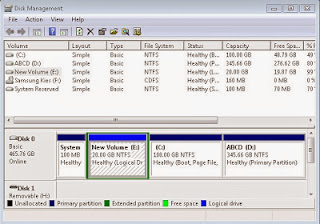
1. Klik Start - klik kanan MyComputer, kemudian pilih Manage (lihat gambar)
Cara Partisi Windows 7 Secara Manual Tanpa Software
Seperti tampilan diatas, maka ada 4 partisi yaitu drive C - D - E - system reserved dalam satu hardisk komputer sobat. Dalam hal ini IT Newbie akan melakukan partisi dari drive yang kosong yaitu drive E yang berlabel New Volume menjadi dua bagian. 
Terlihat kapasitas dari drive E (new volume) adalah 20GB maka IT Newbie akan membagi masing-masing 10GB.
2. Kemudian sobat bisa klik kanan pada drive E tersebut, kemudian pilih Shrink Volume (lihat gambar)
Cara Partisi Windows 7 Secara Manual Tanpa Software
Maka akan muncul tampilan seperti loading..
Pada bagian "enter the amount" , maka sobat bisa mengisi besar disk yang sobat inginkan, karena dalam hal ini satuan dalam MB, maka sobat isikan 10000MB untuk menjadi 10GB, (1GB = 1000MB)
Lalu klik Shrink, tunggu  sampai proses loading selesai..
Setelah melihat tampilan diatas maka drive yang baru di partisi menghasilkan kapasitas 9.77GB (10GB) yang masih terlihat free space. Warna hijau dalam harddisk tersebut artinya belum dibuat dan belum bisa digunakan, maka kita harus membuat partisinya dulu.

3. Klik kanan pada drive yang berwarna hijau/ free space, kemudian pilih new simple volume, maka akan muncul tab baru kemudian sobat bisa klik next, next, next saja sampai muncul seperti tampilan dibawah ini :

Cara Partisi Windows 7 Secara Manual Tanpa Software

Jika sudah selesai maka sobat bisa melihat ada tampilan 4 drive pada MyComputer sobat (lihat gambar)
Cara Partisi Windows 7 Secara Manual Tanpa Software
SEMOGA BERMANFAAT

Cara Melacak Keberadaan Seseorang Dengan Nomor HP

Cara Melacak Keberadaan Seseorang Dengan Nomor HP - sobat LUDEN pastinya mempunyai HandPhone kan, ya pada postingan kali ini SAYA akan share tentang bagaimana cara mengetahui keberadaan seseorang lewat nomor HP. Ternyata sobat kegunaan telpon bukan sebagai alat komunikasi saja lho, tetapi juga bisa sebagai alat pelacak keberadaan seseorang, kan lumayan untuk mengetahui dimana keberadaan orang-orang terdekat kita, supaya kita bisa selalu berhubungan denganya, baik sobat luden kita langsung ke Intinya saja, di bawah ini adalah link website yang menyediakan pencarian keberadaan dengan nomor HP, silahkan sobat kunjungi website tersebut untuk melacak keberadaan seseorang lewat nomor HP.
BERIKUT ludentriald.blogspot.com MEMPERLIHATKAN SCREEN SHOOTNYA 
 KEMUDIAN ISI DENGAN NO.HP YANG ANDA AKAN CARI 

Tips Mempercepat Loading BlackBerry


Mungkin anda para pengguna BlackBerry pasti pernah mengalami masalah dengan ponsel anda, serupa dengan pengguna lainya yang menggunakan smartphone besutan RIM, entah itu error, loading yang lama, reboot yang lama, dan sebagainya. Sebenarnya hal ini disebabkan oleh berbagai macam faktor yang mempengaruhinya, misalnya mesin hardware yang seringkali diberikan kerja berat dalam menjalankan aplikasi, karenanya kinerja blackberry akan kurang stabil setelahnya, maka dari itu disini saya akan coba membagikan beberapa tips dan trik menarik yang mungkin bisa anda coba untuk memperbaiki blackberry anda dari loading yang lama. Cara ini pun sepertinya cukup mudah dan tidak repot, karena anda bisa melakukanya sendiri dirumah.
  1. Melepas Baterai - Cara ini sangat mudah sekali untuk dilakukan, yang anda perlukan hanyalah melepas batu baterai dari ponsel anda, lalu diamkan selama 3-5 menit, dan ini dapat dilakukan selama 2-3 hari sekali, gunanya untuk mengistirahatkan mesin-mesin hardware dan me-refresh ulang sistem-sistem dalam ponsel.
  2. Hapus File yang tidak perlu - Mungking kita sebagai pengguna blackberry kerapkali mendapatkan kiriman-kiriman foto dari Black Berry Messenger yang sebenarnya tidak kita butuhkan, hal itu membuat memori ponsel semakin penuh dan kadang menyebabkan proses loading ponsel semakin lama.
  3. Clear Log - Bersihkan log dari ponsel Blackberry anda dengan cara menekan tombol ALT+LGLG. Kemudian akan muncul hasil log pada layar, lalu anda tekan tombol BlackBerry. Pilih Clear Log atau bersihkan Log, Delete.
  4. Host Routing Trouble - Cara ini bisa dilakukan setiap 2-3 hari sekali secara rutin. Untuk melakukan hal ini caranya adalah, pertama pilih menu options, lalu advanced options, host routing trouble. Kemudian tekan tombol BlackBerry, pilih register now atau daftar sekarang.
  5. Diagnotic Test - Cara ke-5 ini berguna untuk melihat apakah BlackBerry terkoneksi dengan baik sistem-sistem dan jaringanya. Mulai dari sistem PIN dan register email. Caranya adalah pilih Options, lalu pilih Mobile Network. Kemudian tekan tombol BlackBerry, Diagnotic test dan tekan kembali tombol BlackBerry.
Sekian informasi tentang Tips Mempercepat Loading BlackBerry, semoga bermanfaat, dan selamat mencoba.

CARA MEMAKSIMALKAN KINERJA KOMPUTER

 memaksimalkan_kinerja_komputer
Ketika kita membeli sebuah PC/Laptop/Notebook dalam kondisi baru, tentu saja kinerjanya masih dalam keadaan Top Performance. Namun, selang beberapa lama setelah pemakaian dalam jangka waktu tertentu mungkin komputer anda kinerjanya mulai terasa melambat. Hal bisa saja disebabkan oleh berbagai faktor; dipandang dari segi hardware mungkin penyebabnya bisa dipengaruhi oleh kondisi memori Hardisk, RAM dan Processor.
Disisi lain jika dipandang dari segi software; ada berbagai kemungkinan yang diantaranya seperti Windows anda pernah kebobolan virus, meningkatnya Junk Files pada Hardisk, terjadi error pada Registry Windows, dan lain-lain. Untuk itu pada Kesempatan ini, saya akan memberikan beberapa tips dan informasi tentang cara memaksimalkan kinerja Windows anda. Berikut penjelasan selengkapnya:

  1. Bersihkan Icon Destop anda dari shortcut program yang jarang kita gunakan. Caranya klik kanan pada Layar Desktop, sorot mouse ke menu Arrange Icons By, kemudian pilih Run Desktop Cleanup Wizard dan ikuti petunjuk selanjutnya yang ditampilkan Windows.
  2. Bersihkan Registry anda dari error dengan menggunakan Cleaner Software. Untuk menghemat biaya anda bisa memanfaatkan software gratis seperti CCleaner, COMODO System Cleaner, WinUtilities Free dan lain-lain.
  3. Nonaktifkan beberapa Startup Program. Startup Program adalah program yang diload otomatis pada saat Windows anda dihidupkan. Untuk mengelola startup program ini bisa digunakan software gratis CCleaner. Menunya terletak pada tombol Tools/Startup. Untuk menonaktifkan program yang anda inginkan, klik pada nama program tersebut dan klik tombol Disable yang ada disebelah kiri layar. Attention! Hati-hati dalam menonaktifkan program startup, karena ada beberapa program yang bekerja bersamaan dengan Windows yang mana bila program ini dinonaktifkan malah berakibat fatal pada Windows anda. Untuk menghindari hal ini perhatikan pada kolom keterangan File. Bila sumber Program berasal dari Windows ditandai dengan tulisan C:\Windows\, sedangkan program yang tidak bersumber dari Windows biasanya ditandai dengan C:\Program Files\. Maka apabila program tersebut bersumber dari C:\Windows\ sebaiknya jangan mengkutak-katik program tersebut.
  4. Gunakan dan update Antivirus serta Antimalware secara berkala minimal seminggu sekali. Hal ini untuk mencegah Windows Anda dari kebobolan virus. Untuk Mengupdate Antivirus anda Klik Disini.
  5. Defrag Hardisk anda minimal seminggu sekali. Hal ini untuk mengatur posisi file pada hardisk sehingga hardisk bisa bekerja secara maksimal dan mengurangi kemungkinan kerusakan hardsik anda. Untuk ini anda bisa menggunakan software bawaan Windows Disk Defragmenter atau software gratis seperti Defraggler dan Smart Defrag.

Beberapa Tips dan Trik pada Blackberry


Berikut ini kumpulan tips dan trik pada Blackberry

P3BB (Pertolongan Pertama Pada BlackBerry)
Apa yang musti kita lakukan jika signal BlackBerry sering naik-turun atau malah gsm/gprs/edge :
1. Cabut batere minimal 1-2 menit
Fungsi ini sama seperti melakukan location update di handphone biasa, yang kalau di jenis tersebut bisa hanya dengan restart.
2. Registrasi HRT dari Options - Advanced Option - Host Registration Table - (pencel lagi tombol opsi) - Register Now
Fungsi ini untuk memastikan Handheld anda terdaftar di network BlackBerry. Dengan telah terdaftar, maka tunnel dari Handheld anda ke infrastruktur BlackBerry sudah terbentuk. Tunnel link ini yang men-trigger capital GPRS/EDGE/3G.
3. Send Service Book (SSB)
Jika sekiranya Handheld Anda belum mendapatkan self registration email dari BlackBerry, maka SSB hanya bisa dilakukan via pc / desktop. Namun kalau sudah berhasil mendapatkan notifikasi self registration namun masih lower gprs/edge/3g, maka SSB bisa di lakukan dengan masuk via email setting

Kalau P3BB tidak berhasil?
Kalau Pertolongan Pertama Pada BlackBerry (P3BB) tidak berhasil, apa yang harus di lakukan?? Wipe Blackberry.
 Wipe BlackBerry adalah cara hard reset pada BlackBerry. Berikut langkah2 untuk wipe :
1. Back up data BlackBerry
Connect BlackBerry ke laptop/PC via Desktop Manager (DM), kemudian pilih "back up & restore" lalu pilih "back up"
2. Wipe BlackBerry
Setelah data terback-up, proses Wipe BlackBerry bisa di lakukan. Masuk ke menu Options - Security options - General Settings. Tekan logo BlackBerry, kemudian pilih "Wipe Handheld ", ketik "blackberry", kemudian proses Wipe akan berjalan.
3. Restore data
Setelah proses Wipe selesai dilakukan, proses restore data bisa di lakukan. Langkahnya sama dengan proses Back up, cuma kali ini pilih "restore".
4. Setelah data selesai di restore , lakukan P3BB sekali lagi.

Petunjuk wipe BlackBerry dengan JL Commander
  1. Instal program JL Commander
2. Tancapkan kabel usb dan hubungkan BlackBerry dengan komputer
3. Press any key
4. Jika ada password di BlackBerry klik Y(yes) dan jika tidak ada password di BlackBerry klik N(no)
5. Pilih no.4 utk wipe
6. Ketikkan 'blackberry' untuk mulai wipe BlackBerry
7. Setelah selesai ketik 7 untuk quit atau selesai

Cek Blackberry Locked or Unlocked
  • Masuk ke Options - Advanced Options - Sim Card
  • Ketik “MEPD”
  • Nanti akan muncul baris2 baru
  • Jika BB yang sudah unlocked, akan berstatus “Disabled” semua

Cek Blackberry kena IT Policy ato gak
  • Buka Options - Status - ketik “BUYR”
  • Perhatikan baris “Data Usage” dan “Voice Usage”
  • Jika terkena IT Policy, tulisannya akan ada “IT Policy”
  • Jika tidak maka tulisannya akan menunjukkan jumlah pemakaian BlackBerry (akan menunjukkan angka 0 jika BlackBerry baru).

MENGHEMAT BATTERY
Berikut beberapa settingan BB biar battery lebih hemat..
Go to: OPTIONS >> SCREEN/KEYBOARD
Setting seperti ini:
  • Font Family : BBCasual (saran agar lebih enak dilihat)
  • Backlight Brightness  : 10
  • Backlight Timeout         : 30'
  • Automatic Dim Backlight             : ON
  • LED Coverage indicator                : OFF
  • Keytone : OFF Key rate                : FAST
  • Convenience key: Application Switcher (memanfaatkan tombol samping untuk pindah2 aplikasi yang lagi jalan)
  • Audible Roll : OFF
 Faktor berikutnya adalah setting alert di BB, saran:
  • apabila siang hari, gunakan alert tone saja dengan volume medium tanpa vibrate
  • apabila di dalam holster, gunakan alert vibrate saja, tanpa volume
  • apabila malam hari / tidur, gunakan profile silent (tanpa tone dan tanpa vibrate).

Backup dan Restore data-data yang ada di BlackBerry
Backup perlu dilakukan secara rutin untuk mengaman-kan data-data yang penting di Blackberry. Dan restore adalah memasukkan data hasil backup ke Blackberry.
Untuk melakukan backup ada dua cara yaitu :
Full backup
  1. Sambungkan Blackberry dengan computer
2. Buka aplikasi DM, pilih ‘Backup and Restore’
3. klik ‘Backup’ pada menu backup
4. Pilih folder dimana file backup akan diletakkan,
5. klik ‘Save’
Advanced backup
  • Sambungkan Blackberry dengan computer
  • Buka aplikasi DM, pilih ‘Backup and Restore’
  • klik ‘Advanced’ pada menu Advanced
  • Pilih data apa saja yang mau dibackup dengan memindahkan data tersebut ke kotak sebelah kiri
  • klik ‘File’ di atas kotak yang sebelah kiri
  • pilih ‘save’ untuk disimpan di komputer
 Untuk restore data ke Blackberry :
  • Sambungkan Blackberry dengan computer
  • Buka aplikasi DM, pilih ‘Backup and Restore’
  • Klik ‘Restore’ pada menu Restore
  • Cari file backup yang akan direstore dan klik ‘Open’

Melakukan switch/penggantian device
Menu ini digunakan untuk memindahkan data yang ada di handset Blackberry lama ke handset Blackberry yang baru. Langkah-langkahnya adalah sbb :
  • Sambungkan kedua handset Blackberry yang akan dipindahkan datanya dengan computer
  • Buka aplikasi DM, pilih ‘Device Switch Wizard’
  • Klik ‘Start’ pada menu ‘Switch BlackBerry Device’
  • Untuk di menu ‘Current Device’ adalah handset  BlackBerry yang lama dan di menu ‘New Device’ adalah handset BlackBerry yang baru
  • Klik ‘Next’ dan proses pergantian device ini dimulai sampai proses selesai

Mengimpor data-data dari handset Palm atau smartphone dengan OS Windows Mobile
Menu ini digunakan untuk memindahkan contact, calendar, tasks dan memo dari handset palm atau smart phone dengan OS Windows Mobile. Langkah-langkahnya adalah sebagai berikut :
  • Sambungkan kedua handset yang akan dipindahkan datanya dengan computer
  • Buka aplikasi DM, kemudian pilih ‘Device Switch Wizard’
  • Klik ‘Start’ pada menu ‘Switch from another device to BlackBerry Device’
  • Ikuti petunjuknya dan klik ‘next’ sampai proses pemindahan data selesai

Melakukan sinkronisasi antara data yang ada di  BlackBerry dengan computer
Kegiatan sinkronisasi ini dimaksudkan untuk menyimpan data organizer (contact, calendar, tasks dan memo) yang ada di BlackBerry ke computer. Langkah-langkah-nya adalah sebagai berikut :
  • Sambungkan handset yang akan dilakukan sinkronisasi  datanya dengan computer
  • Buka aplikasi DM, kemudian pilih ‘Synchronize’
  • Pilih data apa saja yang akan disinkronisasi dan klik ‘Synchronize’ untuk memulai proses sinkronisasi

Cara backup 3rd application untuk BlackBerry™
  • Di DM buka 'Device Switch Wizard'. Pastikan di current device sudah terdetect handheld yg mau di backup.
  • Pada kolom 'Options', pastikan hanya 'Third Party application' yang tercentang lalu klik next.
  • Setelah 'Task In Progress' selesai akan muncul dialog box 'select yournew device', jangan klik cancel. Biarkan tetap muncul.
  • Buka search dari start menu windows, pilih 'all files and folders'. Pada sub menu 'More Advance options', contreng 'search hidden files and folders'. Pada kolom 'file name' isi dengan PIN BlackBerry yg di backup.
  • Setelah hasil search keluar, ada folder dgn nama PIN anda, lokasinya biasanya di 'Temp (C:\user.... .)'. Copy folder tersebut dan paste di tempat lain. Misal: my document. Selain folder tersebut juga ada file .alx dengan nama PIN,lokasinya di 'C:user\.... \appdata\ local\temp' , copas jg file tersebut kefolder lain.
  • Setelah selesai pada DM klik cancel pada dialog 'select new device.
  • Untuk merestore 3rd party backup, buka application loader, add/remove application. Klik browse lalu buka folder dgn nama PIN yg sudah di copy. Buka file .alx dan 3rd application akan muncul di layar device application selection.

Upgrade/Downgrade OS
  • Instal DM
  • Instal file OS yang akan digunakan utk upgrade/downgrade
OS dari masing-masing tipe BlackBerry ini bisa di-download langsung dari website :
http://na.blackberry.com/eng/support/downloads/download_sites.jsp
  • Tutup DM klo DM dalam posisi terbuka
  • Dari windows explorer lakukan search file 'vendor.xml' setelah ketemu file tersebut bisa dihapus.
  • Buka DM. Jika ada permintaan upgrade OS pilih cancel.
  • Masuk ke application loader. Jika ada permintaan masukkan password BlackBerry, masukkan password BlackBerry Anda. Jika tidak, langsung klik ok.
  • Pilih add/remove application. Jika normal akan muncul semua file program yg akan diinstal. Silahkan dipilih language dan program apa yg mau diinstal di BlackBerry. Kemudian klik next dst sampai selesai prosesnya.
 Beberapa hal yang harus diperhatikan :
  • Backup dulu sebelum upgrade untuk jaga2
  • Selama proses upgrade komputer tidak boleh stand by mode, karena akan menyebabkan upgrade gagal dan harus wipe lalu instal ulang OS

Transfer contact
Pake 3rd aplikasi
  1. Instal abcvcard di PC. Freeware download di http://www.processt ext.com/abcvcard .html
2. Contact di HP Nokia disave di memorycard
3. Hubungkan memorycard dengan PC ato copy Vcards dari Nokia ke PC dalam 1 folder
4. Buka abcvcard dan open folder dimana contact disimpan
5. Check kembali kolom mobile Phone, email address dan Info lainnya sudah terdisplay dengan benar atau tidak
6. Klik logo blackberry dibawah menu, otomatis semua contact akan disimpan dalam format *.ipd yang nantinya bisa dibuka dari DM direstore advanced back up
7. Hati-hati saat restore file ini karena jika ada phonebook sebelumnya di blackberry maka akan direplace.

Memanfaatkan BB shortcut
Di handheld BlackBerry, ada beberapa shortcut yang memudahkan kita untuk akses ke menu2 tertentu, antara lain:
A.  : Address Book
B.  :  Browser
D.  :  Memo Pad
F.  :  Profile
G.  :  Gtalk
H.  :  Help
K.  :  Keyboard Lock
L.  :  Calendar
M.  :  Message
N.  :  Blackberry Messanger
O.  :  Option
R.  :  Alarm
S.  :  Search
T.  :  Tasks
U.  :  Calculator
Y.  :  Yahoo Messanger

Menggunakan Gmail Amplop Merah
Aplikasi Gmail Amplop Merah (Gmail AM) adalah aplikasi yang dibuat oleh Gmail untuk membantu pengguna BlackBerry dalam membuka email dari Gmail.
Aplikasi ini bisa download dan install langsung via link : http://m.google.com, kemudian pilih Gmail.
 Beberapa kelebihan dari aplikasi Gmail AM :
  • Gmail AM bisa digunakan untuk menampung 10 email account atau bahkan lebih, jadi dengan menggunakan aplikasi ini bisa menambah jumlah email yang didaftarkan di BlackBerry. Yaitu 11 account di email BlackBerry dan 10 email di Gmail AM
  • Seperti halnya membaca email Gmail di web browser computer, email yang ada di Gmail AM ini juga akan mengelompok berdasarkan subjectnya, sehingga akan lebih mudah dalam membaca atau menghapusnya.
  • Melalui aplikasi ini bisa diihat sent item, delete item, chat history dan lain-lain sama dengan ketika membuka Gmail di web browser
  • Untuk email yang telah dihapus dari aplikasi ini tidak perlu dihapus dari email BlackBerry, karena dalam waktu 15-30 menit akan dilakukan sinkronisasi antara mailbox server Gmail dengan handset BlackBerry, sehingga secara otomatis email yang ada di BlackBerry akan terhapus juga.

DAFTAR SINGKATAN

BNIB      : Brand New In Box
DM          : Desktop Manager
EU           : Engineering Unit
HRT        : Host Routing Table
IMEI      : International Mobile Equipment Identity
MU          : Manufacturing Unit
OS          : Operating System
OTA        : Over The Air
PIN         : Personal Identification Number
RIM        : Research In Motion
SSB        : Send Service Book