TORAJA

LUDENTRIALD.BLOGSPOT.COM

INFORMATIKA

LUDENTRIALD.BLOGSPOT.COM

INFORMATIKA

LUDENTRIALD.BLOGSPOT.COM

INFORMATIKA

LUDENTRIALD.BLOGSPOT.COM

TRIALD LUDEN

JANGAN LUPA BERI KOMENTAR

Thursday, 26 February 2015

CARA MEMBUAT DATABASE SEDERHANA DENGAN MS.ACCESS 2007

MEMBUAT DATABASE PENJUALAN PADA KOPERASI

Bagaimana cara untuk memulai membuat database pada Ms.Access 2007 :
1.      Klik Start pilih Program lalu pilih Microsoft Access
2.      Setelah terbuka klik Blank Database, Pilih lokasi database di D:\ masukkan file name misalkan Aplikasi Penjualan barang di Koperasi kemudian klik “Create”. Maka kita sudah masuk ke Database yang akan dirancang.
 1.      Langkah selanjutnya kita harus membuat table, table-table yang kita buat yaitu :

a) Tabel_Barang

b) Tabel_Karyawan

c) Tabel_D_Penj

d) Tabel_H-Penj

 Oke langsung aja yah....

 a)      Tabel_Barang

Untuk membuat tabel barang caranya, klik Create pilih Table lalu save dengan nama Tabel_Barang lihat gambar dibawah :


Setelah itu kita mulai design table beserta menentukan field-fieldnya, caranya klik kanan pada Tabel_Barang kemudian pilih DesignView , dan tentukan Primary Key nya pada kode_barang seperti gambar dibawah ini :


Setelah dibuat Design nya, lalu klik kanan pada Tabel_Barang kemudian pilih open, lalu masukkan 10 database seperti gambar dibawah ini :

Setelah selesai selanjutnya kita buat Tabel_Karyawan :
b)      Tabel_Karyawan :
Buat tabelnya sama seperti diatas hanya lalu Desain Viewnya kita buat lagi, lihat gambar dibawah ini  :


Setelah dibuat klik kanan pada Tabel_Karyawan kemudian pilih open, lalu masukkan 10 database seperti gambar dibawah ini :


Setelah dibuat kita lanjut membuat tabel detail penjualan :
 
c)      Tabel_D_Penj
Buat tabel baru, kemudian DesignViewnya, buat seperti gambar dibawah ini :

Setelah dibuat klik kanan pada Tabel_D_Penj kemudian pilih Open, lalu masukkan 10 database seperti gambar dibawah ini :

Setelah dibuat, terus yang terakhir kita membuat tabel header penjualan :
 
d)      Tabel_H_Penj
Nah, kalian sudah ngerti kan tinggal saya kasih DesignViewnya nih, lihat gambar :


         Setelah itu masukkan 10 record databasenya, seperti gambar :

Nah, tabel sudah kita buat semua lalu langkah selanjutnya kita harus menghubungkan (Relationship) tabel-tabel tersebut :
Caranya adalah :
Buat relasi antara tabel-tabel tersebut dengan mengklik “Database Tool” dan “Relationship” kemudian akan muncul Show Tabel, setelah itu pilih semua tabel lalu klik Add, maka akan muncul tabel-tabel tersebut pada Relationship, seperti gambar dibawah ini :

Untuk membuat relasi drag Primary Key ke Kunci tamu pada tabel lain. Sesaat setelah melakukan drug dari Primary Key ke Kunci tamu di tabel lain, akan muncul jendela konfirmasi, klik Create. Lihat gambar dibawah ini :

 Relasikan tabel-tabel tersebut sehingga seperti gambar dibawah ini :


Maka tabel-tabel tersebut akan saling berhubungan ketika kita input transaksi.
Dibawah ini adalah tampilan tabel-tabel yang telah kita relasikan.
A)    Tabel Barang

 B)    Tabel Karyawan
 
C)    Tabel Header Penjualan
 
Selanjutnya untuk membuat operasi penghitungan transaksi pada tabel detail penjualan, kita harus membuat Query, caranya adalah :
1.      Klik Create, lalu pilih Query Design setelah itu pilih tabel detail penjualan lalu Klik Add klik Close
2.      Pada jendela Query buat Query seperti gambar dibawah ini :
 
3.      Pada kolom terakhir pada field ketikan “ Total_Harga = [Harga] * [Jumlah] “, maka setelah dijalankan hasilnya seperti gambar berikut :
 4.      Simpan Query dengan nama : query_d_penj
Sekian dulu untuk postingan saya kali ini, semoga bermanfaat....
SELAMAT MENCOBA...

CARA MEMBUAT IKLAN DI BLOG MELALUI CONTACT FORM

Halo juragan…. Contact form adalah sebuah halaman di blog yang berfungsi agar para pembaca bisa menghubungi pemilik blog atau admin. Maka contact form sangatlah penting bagi kita maupun para pembaca jika mereka ingin menyampaikan sesuatu kepada pemiliki blog. Biasanya contact form diberi judul “Hubungi Kami” atau Contact Us” dan ditaruh di deretan atau tab menu di bagian atas maupun bawah website.Nah, kali ini juragan cipir ingin berbagi tips tentang cara membuat tab hubungi kami atau contact us yang paling mudah dengan memanfaatkan layanan contact form gratis berikut ini. Hanya butuh waktu lima menit.
Penampakan contact form nantinya akan seperti gambar dibawah ini.
Caranya;
1. Pertama anda harus mengunjungi situs FOXYFORM. Disana anda akan disuruh melihat setelan contact form (Settings dan Advanced Settings) seperti gambar dibawah ini. Anda bisa menentukan setelan dan warna warna contact form sesuai keinginan anda. Tapi sebaiknya tidak usah disetel lagi karena menurut saya setelan default disana sudah cukup bagus dan simple.
2. Kedua isilah kolom seperti gambar dibawah ini dengan Email anda sendiri yang ingin anda gunakan sebagai kontak, lalu isilah sandi robot atau anti spam atau captcha pada kolom yang ada dibawahnya. Kemudian klik Create Formular yang ada di bawahnya.
3. Ketiga dan terakhir. Anda akan diberi kode script contact form secara langsung disitu dan juga dikirim ke email anda. Copy code script yang diberikan kepada anda, lalu buatlah halaman contact us baru di blog dan pastekan kode script tadi di menu HTML (bukan Compose) pada halaman baru yang anda buat tersebut, dan Publish.
Selesai dan lihat hasilnya.
Keterangan:
* Jika anda ingin merubah ukuran contact form, anda bisa merubahnya secara manual dengan cara menambah atau mengurangi ukuran pixel yang ada di code script tersebut. Misalnya ukuran 350px anda rubah menjadi 700px atau ukuran lain. Anda bisa melihat dengan alat pratinjau/preview di blogger sampai contact form tersebut benar-benar serasi dengan ukuran lebar halaman anda.
* Nantinya jika ada pembaca yang menghubungi anda melalui contact form yang anda buat tersebut maka akan diteruskan secara otomatis ke alamat email yang anda gunakan untuk membuat contact form tadi

Thursday, 9 October 2014

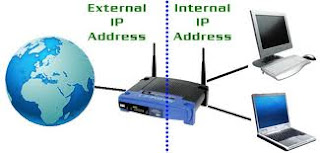
Cara Mengetahui IP Address Komputer Orang Lain Pada LAN


Dalam melihat IP Address komputer orang lain ternyata sangat mudah sekali dengan cmd (command prompt) bagi sobat semua yang ingin mencobanya dalam satu jaringan LAN. Terkadang diantara kita sulit untuk mengetahui IP Adress komputer yang terhubung dalam satu jaringan, contohnya saat kita ingin meremote komputer teman kita, namun kita tidak tahu IP address yang akan di remote.
Dalam pembelajaran kasus ini biasanya kita bisa meremote hanya dengan mengetahui ip address komputer. Karena ip address merupakan sebuah alamat yang diberikan secara dynamic oleh server dalam satu jaringan LAN.
Kali ini SAYA akan berbagi sedikit ilmu pengetahuan tentang Cara Mengetahui IP Address Komputer Orang Lain Pada LAN. Berikut ini tutorialnya :
Cara Mengetahui IP Address Komputer Orang Lain Pada LAN
1. Sobat bisa buka Start - RUN - CMD
2. Setelah itu ketikkan net view
Dengan mengetikan net view pada layar comand prompt hitam, maka akan menampilkan semua pc client yang terhubung dengan jaringan LAN.
Sobat bisa perhatikan computer name yang terhubung dengan komputer sobat dalam jaringan LAN.
Setelah sobat dapat satu IP address yang menampilkan computer name sesuai dengan keinginan sobat, dan sobat bisa melakukan ping pada computer name tersebut.
contoh : ping PC02 (pada kotak command prompt)
Secara otomatis pinging ip address akan ditampilkan dengan notifikasi "reply from 192.168.0.2 : bytes bla.. bla.. bla" bahwa PC02 mempunyai ip address 192.168.0.2.
Dengan adanya informasi singkat dan sederhana ini sobat sekarang bisa tahu komputer yang akan di remote.
Semoga tutorial CARA MENGETAHUI IP ADRESS ORANG LAIN PADA LAN dapat bermanfaat untuk sobat semua.

CARA MEMILIH LAPTOP SECOND YANG BAIK DAN BENAR

Tips Cara Cerdas Memilih Laptop second yang Baik dan Benar

Di pasaran beredar beragam jenis merk laptop second. pembelian peralatan teknologi informasi ini amat-amat laku. Berbondong-bondong orang beli product laptop bersamaan dengan keperluan mereka akan hal piranti media IT ini. Banyak orang yang melacak product dan merk-merk baru, namun banyak juga yang melacak product second. Oleh karenanya tips di bawah ini barangkali dapat berguna untuk sobat saat membeli laptop second :
Langsung saja tutorialnya seperti berikut ini :
  • Teliti segel laptop, bila sobat sudah terbuka segelnya peroleh informasi pada penjual kenapa segel tersebut terbuka, barangkali ada penggantian hardware dikarenakan rusaknya.
  • Teliti situasi baterai laptop, yakinkan baterai tidak drop serta tetap mempunyai ketahanan sekurang-kurangnya 50% ( tak ada ketentuan yang tentu ntuk perihal ini )
  • Teliti display laptop adakah dead pixel, dikarenakan display yang mempunyai dead pixel dapat kurangi penampilan.
  • Teliti garansi laptop. syukurlah bila nyatanya laptop tetap didalam periode garansi.
  • Teliti kelengkapan fiturnya layaknya ketersediaan wifi, bluetooth ataupun fitur yang lain cocok keperluan anda.
  • Teliti fisik laptop adakah sinyal tanda rusaknya fisik, contoh goresan disebabkan jatuh atau apalagi habis tenggelam di air.
  • Teliti situasi keyboard apakah seluruh tombol tetap berperan dengan baik.
  • Teliti spesifikasi hardware apakah sudah cocok dengan penawaran penjual. anda dapat melihatnya di bios atau etikkan dxdiag di kolom run windows pada system os laptop tersebut.
  • Teliti touchpad, klik kanan serta klik kirinya
  • Teliti harga, bandingkan dengan harga pasaran. pakai internet untuk lakukan pengecekan ini.
  • Ajaklah rekan anda yang sudah memiliki pengalaman di bidang it supaya dapat berikan pertimbangan pada anda sebelum saat mengambil keputusan untuk beli laptop tersebut.
Demikianlah informasi tips dan trik perihal langkah memilih laptop second yang baik dan benar, semoga menolong anda. terimakasih atas kunjungan anda, semoga jadikan tulisan ini berguna

Cara Partisi Windows 7 Secara Manual Tanpa Software


Cara mempartisi windows 7 secara manual dan tanpa software secara cepat ternyata sangat mudah sekali, hanya dengan menggunakan fitur yang ada di windows, biasanya mempartisi dilakukan saat sobat menginstall windows baru, dimana ada drive yang terlalu besar kapasitasnya dan sobat ingin membagi kapasitas yang besar tersebut kepada drive baru agar penggunaan dan ruang drive baru tersebut lebih leluasa dan bisa mempercepat dalam membaca data yang diproses.
Sebelumnya SAYA akan memberi tahu apa itu partisi? Partisi merupakan membagi beberapa drive dalam satu hardisk agar lebih kecil. contohnya sobat mempunyai kapasitas harddisk 350GB namun sobat ingin membaginya menjadi 2 drive maka pembagiannya bisa saja 200GB - 150 GB atau 50 GB - 300GB tergantung selera sobat.
Sebagian diantara para pengguna komputer, biasanya harddisk dipartisi untuk melakukan dual boot yaitu bisa diinstall Operating system lain seperti WINDOW Linux atau OS lainnya yang berjalan dalam satu komputer.
Dalam tutorial kali ini IT Newbie akan memberikan Cara Partisi Windows 7 Secara Manual Tanpa Software. Langsung saja berikut ini paparannya :
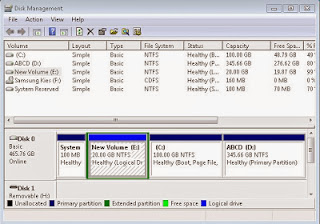
1. Klik Start - klik kanan MyComputer, kemudian pilih Manage (lihat gambar)
Cara Partisi Windows 7 Secara Manual Tanpa Software
Seperti tampilan diatas, maka ada 4 partisi yaitu drive C - D - E - system reserved dalam satu hardisk komputer sobat. Dalam hal ini IT Newbie akan melakukan partisi dari drive yang kosong yaitu drive E yang berlabel New Volume menjadi dua bagian. 
Terlihat kapasitas dari drive E (new volume) adalah 20GB maka IT Newbie akan membagi masing-masing 10GB.
2. Kemudian sobat bisa klik kanan pada drive E tersebut, kemudian pilih Shrink Volume (lihat gambar)
Cara Partisi Windows 7 Secara Manual Tanpa Software
Maka akan muncul tampilan seperti loading..
Pada bagian "enter the amount" , maka sobat bisa mengisi besar disk yang sobat inginkan, karena dalam hal ini satuan dalam MB, maka sobat isikan 10000MB untuk menjadi 10GB, (1GB = 1000MB)
Lalu klik Shrink, tunggu  sampai proses loading selesai..
Setelah melihat tampilan diatas maka drive yang baru di partisi menghasilkan kapasitas 9.77GB (10GB) yang masih terlihat free space. Warna hijau dalam harddisk tersebut artinya belum dibuat dan belum bisa digunakan, maka kita harus membuat partisinya dulu.

3. Klik kanan pada drive yang berwarna hijau/ free space, kemudian pilih new simple volume, maka akan muncul tab baru kemudian sobat bisa klik next, next, next saja sampai muncul seperti tampilan dibawah ini :

Cara Partisi Windows 7 Secara Manual Tanpa Software

Jika sudah selesai maka sobat bisa melihat ada tampilan 4 drive pada MyComputer sobat (lihat gambar)
Cara Partisi Windows 7 Secara Manual Tanpa Software
SEMOGA BERMANFAAT

Cara Melacak Keberadaan Seseorang Dengan Nomor HP

Cara Melacak Keberadaan Seseorang Dengan Nomor HP - sobat LUDEN pastinya mempunyai HandPhone kan, ya pada postingan kali ini SAYA akan share tentang bagaimana cara mengetahui keberadaan seseorang lewat nomor HP. Ternyata sobat kegunaan telpon bukan sebagai alat komunikasi saja lho, tetapi juga bisa sebagai alat pelacak keberadaan seseorang, kan lumayan untuk mengetahui dimana keberadaan orang-orang terdekat kita, supaya kita bisa selalu berhubungan denganya, baik sobat luden kita langsung ke Intinya saja, di bawah ini adalah link website yang menyediakan pencarian keberadaan dengan nomor HP, silahkan sobat kunjungi website tersebut untuk melacak keberadaan seseorang lewat nomor HP.
BERIKUT ludentriald.blogspot.com MEMPERLIHATKAN SCREEN SHOOTNYA 
 KEMUDIAN ISI DENGAN NO.HP YANG ANDA AKAN CARI 

Tips Mempercepat Loading BlackBerry


Mungkin anda para pengguna BlackBerry pasti pernah mengalami masalah dengan ponsel anda, serupa dengan pengguna lainya yang menggunakan smartphone besutan RIM, entah itu error, loading yang lama, reboot yang lama, dan sebagainya. Sebenarnya hal ini disebabkan oleh berbagai macam faktor yang mempengaruhinya, misalnya mesin hardware yang seringkali diberikan kerja berat dalam menjalankan aplikasi, karenanya kinerja blackberry akan kurang stabil setelahnya, maka dari itu disini saya akan coba membagikan beberapa tips dan trik menarik yang mungkin bisa anda coba untuk memperbaiki blackberry anda dari loading yang lama. Cara ini pun sepertinya cukup mudah dan tidak repot, karena anda bisa melakukanya sendiri dirumah.
  1. Melepas Baterai - Cara ini sangat mudah sekali untuk dilakukan, yang anda perlukan hanyalah melepas batu baterai dari ponsel anda, lalu diamkan selama 3-5 menit, dan ini dapat dilakukan selama 2-3 hari sekali, gunanya untuk mengistirahatkan mesin-mesin hardware dan me-refresh ulang sistem-sistem dalam ponsel.
  2. Hapus File yang tidak perlu - Mungking kita sebagai pengguna blackberry kerapkali mendapatkan kiriman-kiriman foto dari Black Berry Messenger yang sebenarnya tidak kita butuhkan, hal itu membuat memori ponsel semakin penuh dan kadang menyebabkan proses loading ponsel semakin lama.
  3. Clear Log - Bersihkan log dari ponsel Blackberry anda dengan cara menekan tombol ALT+LGLG. Kemudian akan muncul hasil log pada layar, lalu anda tekan tombol BlackBerry. Pilih Clear Log atau bersihkan Log, Delete.
  4. Host Routing Trouble - Cara ini bisa dilakukan setiap 2-3 hari sekali secara rutin. Untuk melakukan hal ini caranya adalah, pertama pilih menu options, lalu advanced options, host routing trouble. Kemudian tekan tombol BlackBerry, pilih register now atau daftar sekarang.
  5. Diagnotic Test - Cara ke-5 ini berguna untuk melihat apakah BlackBerry terkoneksi dengan baik sistem-sistem dan jaringanya. Mulai dari sistem PIN dan register email. Caranya adalah pilih Options, lalu pilih Mobile Network. Kemudian tekan tombol BlackBerry, Diagnotic test dan tekan kembali tombol BlackBerry.
Sekian informasi tentang Tips Mempercepat Loading BlackBerry, semoga bermanfaat, dan selamat mencoba.